
「PIA VPN(Private Internet Access)って実際どうなの?」と気になっていませんか。
筆者は実際にPIA VPNを契約し、速度実測・日本の動画サービスの動作確認まで行いました。この記事では、その結果をスクショ付きで正直にレポートします。
PIA VPNの料金プラン
PIA VPNは月額プラン・6ヶ月プラン・2年プランの3種類があります。長期プランほど月額が安くなります。
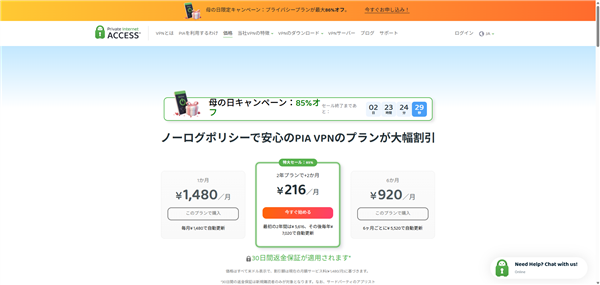
| プラン | 月額料金 | 返金保証 |
|---|---|---|
| 1ヶ月プラン | 1,480円 | 30日 |
| 6ヶ月プラン | 920円/月 | 30日 |
| 2年プラン | 216円/月 | 30日 |
※ 料金は2026年5月時点。為替・キャンペーンにより変動する場合があります。
PIA VPNの契約・セットアップ手順
実際に契約した手順をスクショ付きで解説します。日本語対応のサイトなので迷わず進められます。
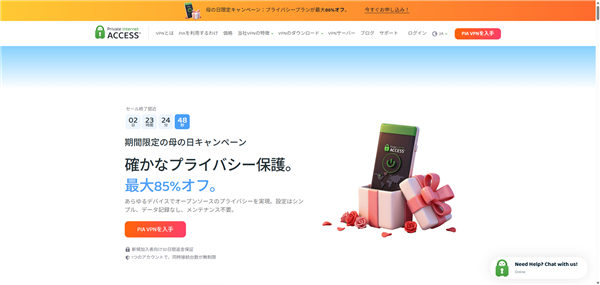
公式サイトにアクセスし、プランを選択します。キャンペーン中は大幅割引されていることが多いので確認してみてください。
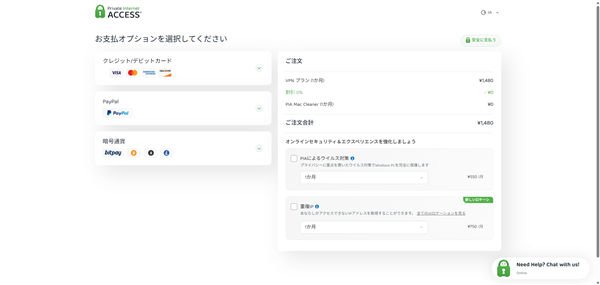
クレジットカード・PayPal・暗号資産から支払い方法を選べます。筆者はPayPalで支払いました。
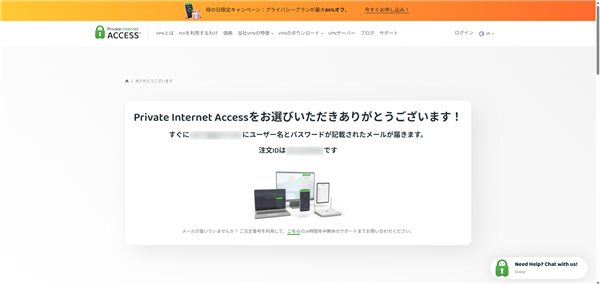
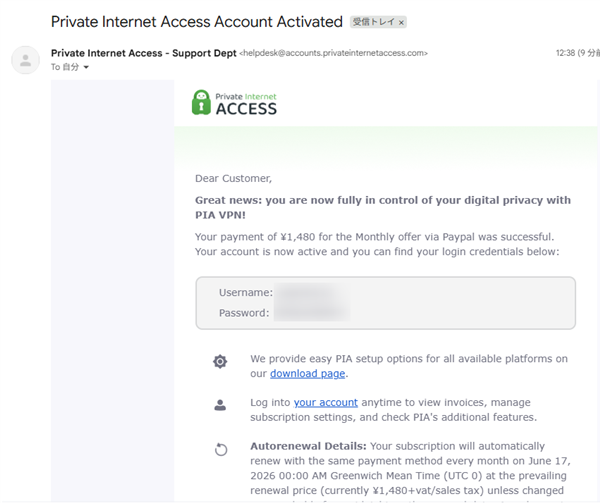
購入完了後、登録メールアドレスにユーザー名とパスワードが記載されたメールが届きます。大切に保存しておきましょう。
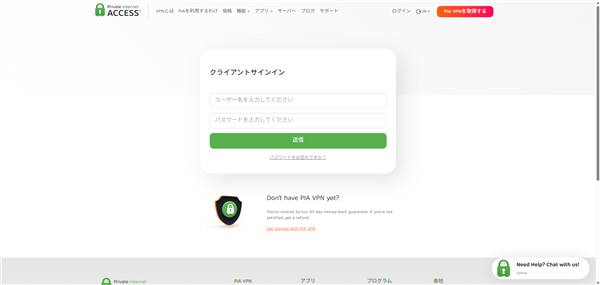
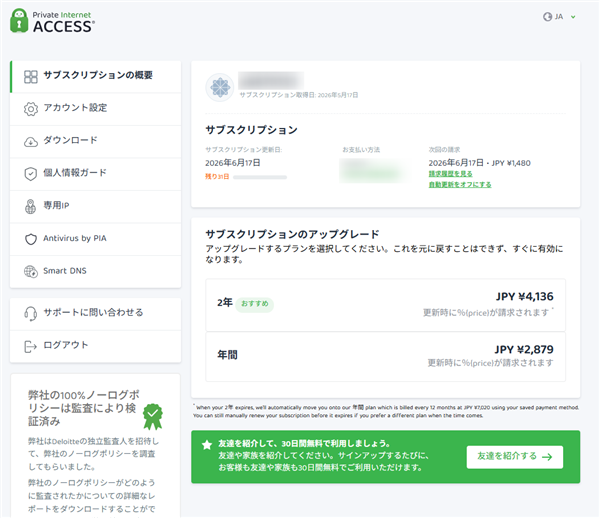
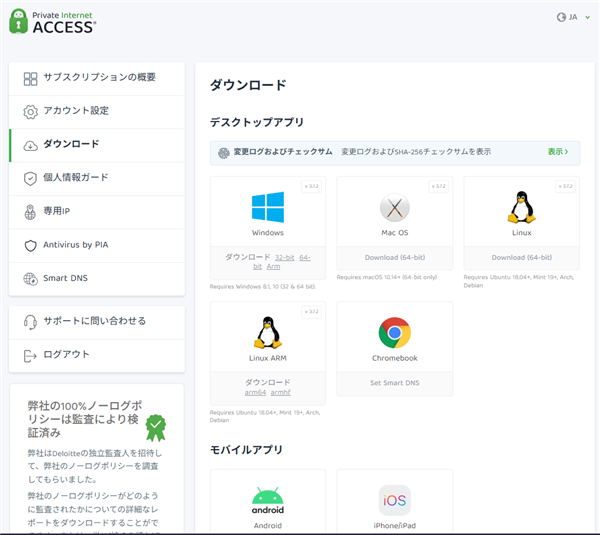
公式サイトのログイン画面からマイページにアクセスし、「ダウンロード」からお使いのデバイスに合ったアプリをダウンロードします。
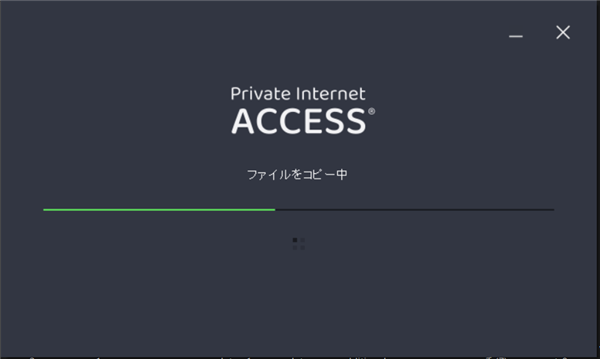
ダウンロードしたインストーラーを実行します。インストール後にアプリを起動するとようこそ画面が表示されます。
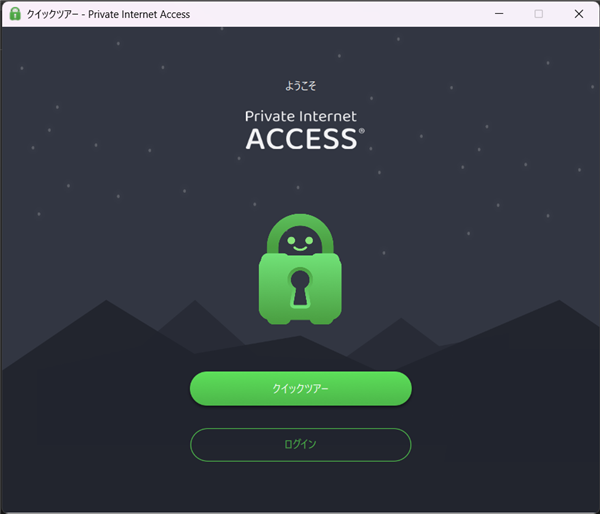
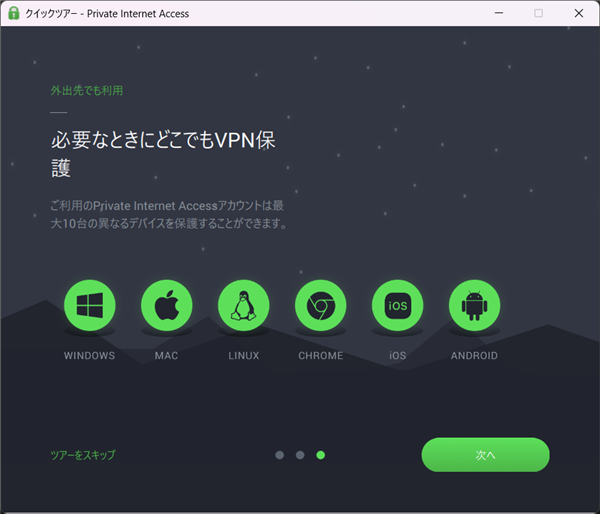
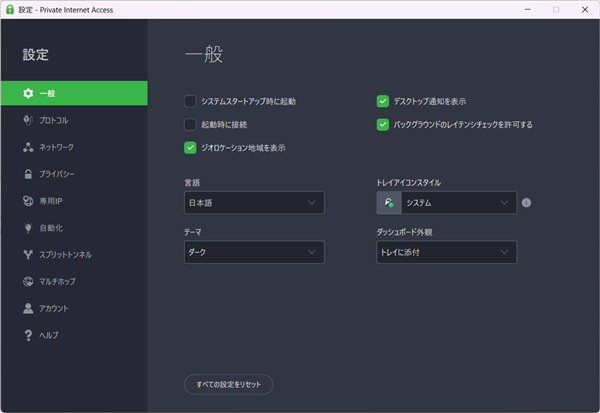
アプリは日本語に対応しています。設定画面から言語を確認し、サーバー一覧から「Japan」を選択して接続します。海外から日本の動画サービスを視聴する際は必ず日本のサーバーを選んでください。
もし使ってみて解約したくなったら、契約後30日以内に解約と返金申請をすれば、返金されるので活用しましょう。
返金手続きについては、以下の記事をご覧ください。

iPhoneアプリは使えた?
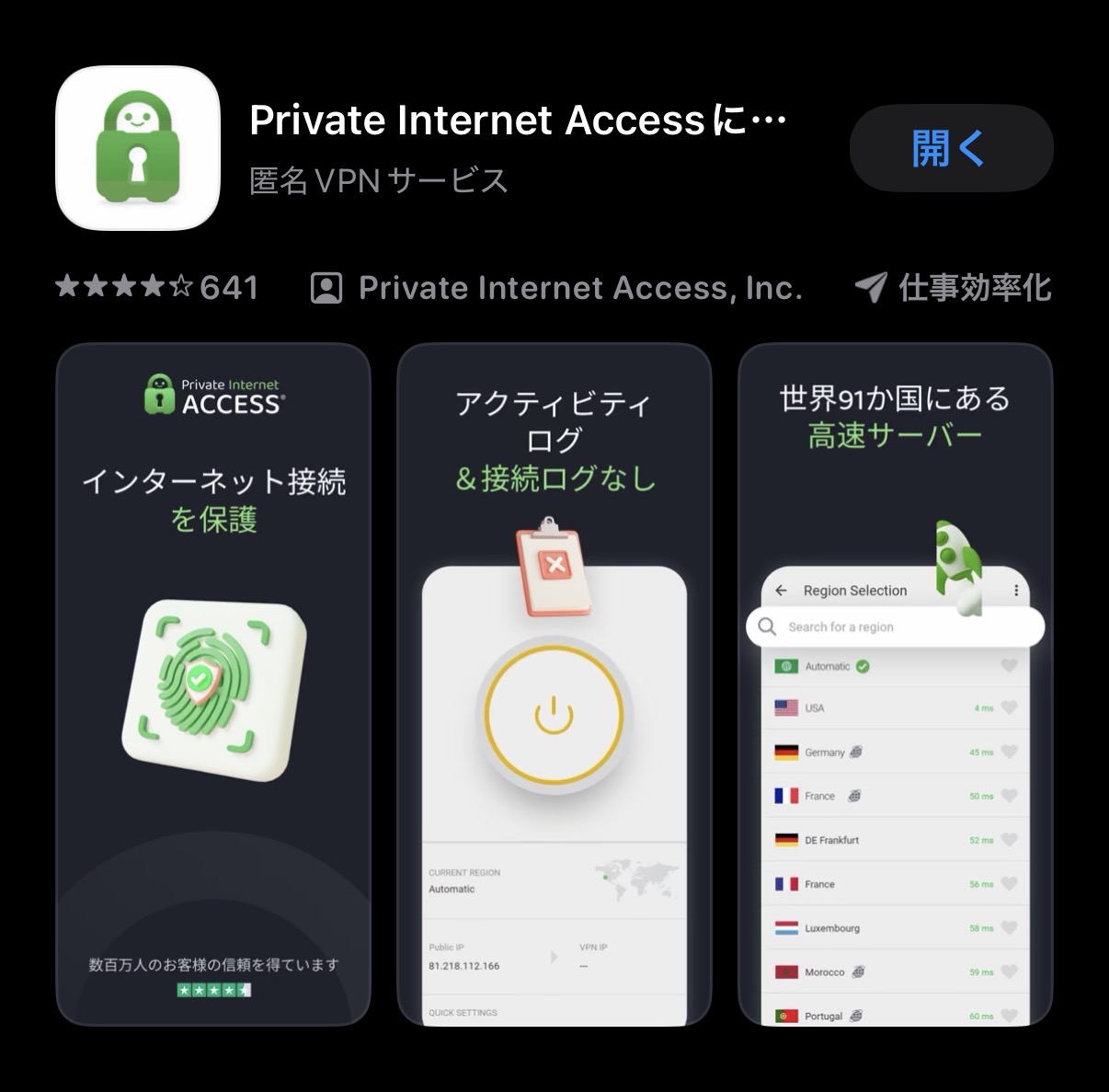
App StoreにPIA VPNのiPhoneアプリが公開されているため、ダウンロードして試してみました。
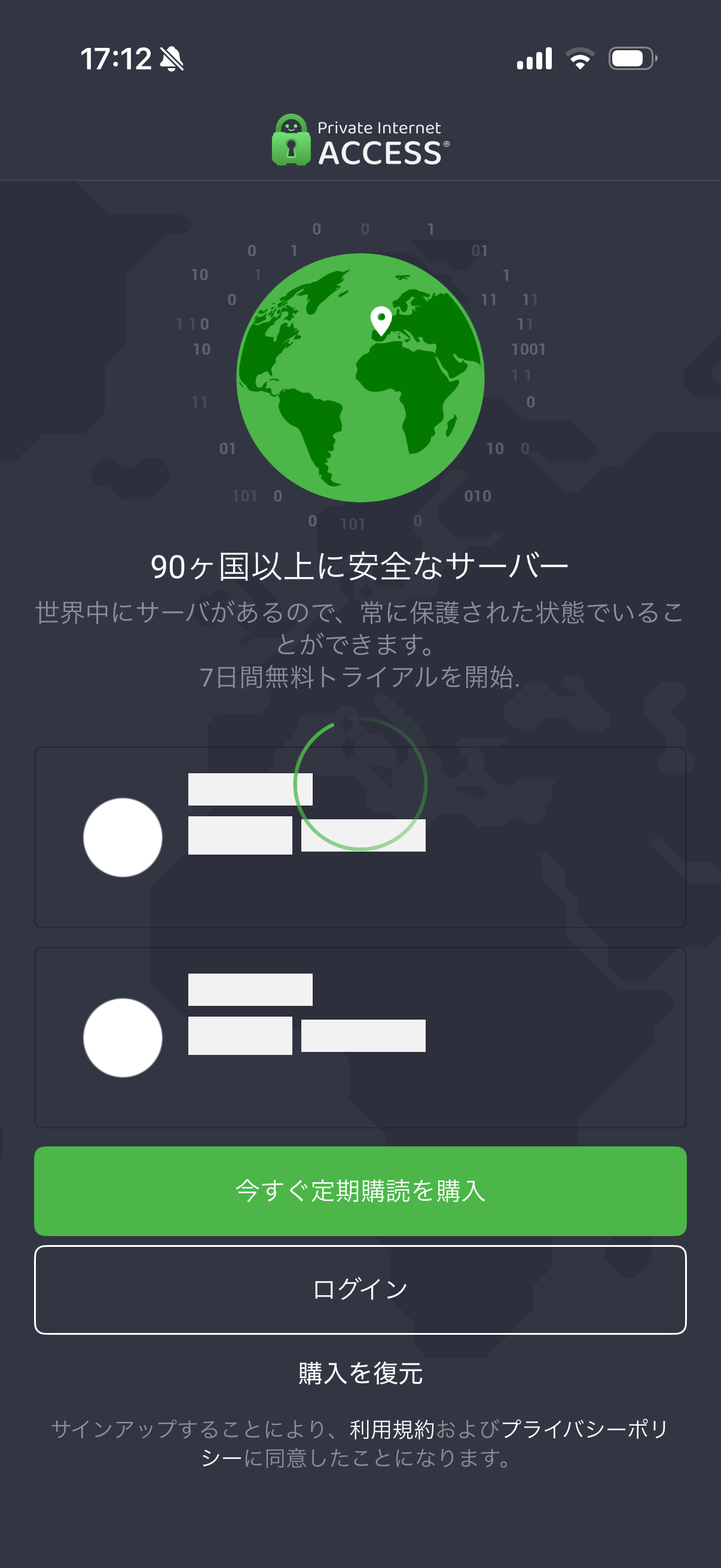
アプリを起動しても読み込み中のままになり、ログインができませんでした。WindowsアプリやWebブラウザからは問題なく使えるため、iPhoneをメインに使う予定の方は注意が必要です。
PIA VPNの接続時間
アプリを起動してから日本サーバーへの接続が完了するまでの時間を計測しました。
サーバー接続完了まで
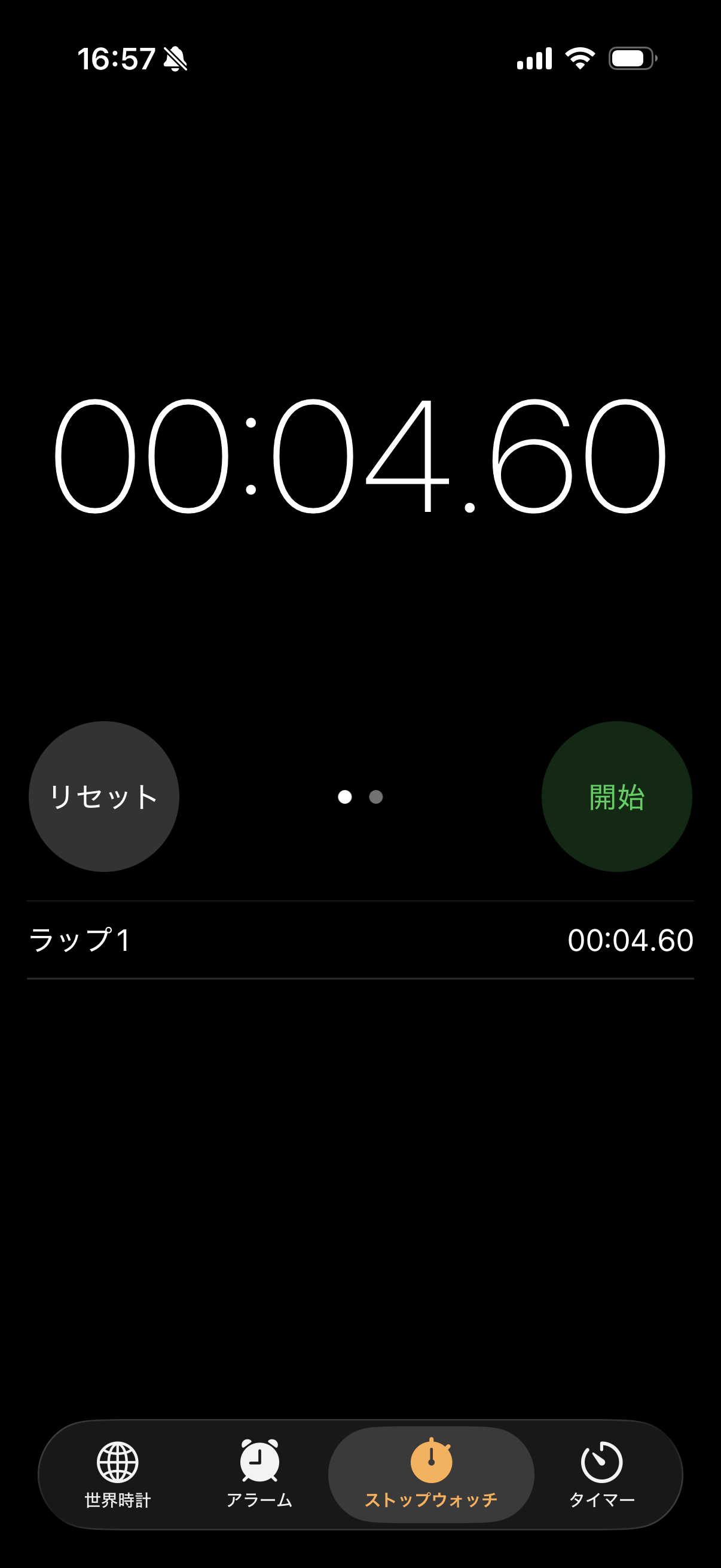
CyberGhost VPNの約11秒と比べると、PIA VPNは約5秒と非常に高速でした。
【実測】PIA VPN経由の速度を計測してみた
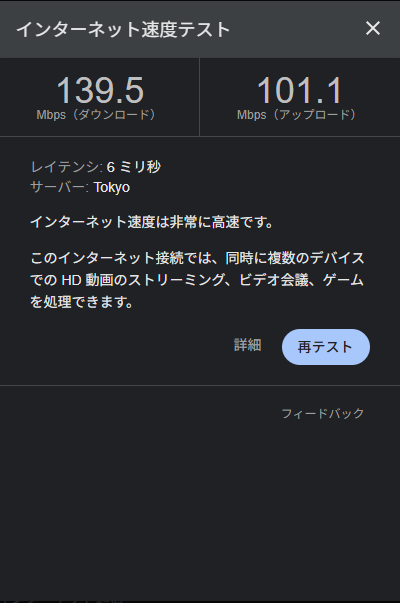
実際にPIA VPNを契約し、速度を計測しました。測定環境は以下の通りです。
- 測定ツール:Googleの速度テスト
- 接続方式:Wi-Fi
- 測定回数:同時間帯に3回計測し、中央値を採用
- 接続サーバー:東京(Tokyo)
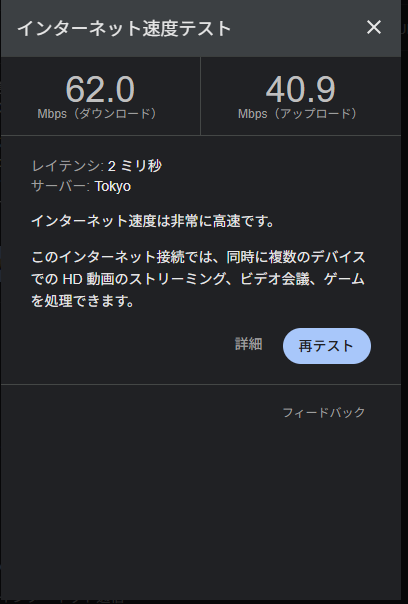
| 測定条件 | 下り(Mbps) | 上り(Mbps) | ping |
|---|---|---|---|
| VPN未接続 | 139.5 | 101.1 | 6ms |
| PIA接続① | 63.6 | 37.4 | 1ms |
| PIA接続② | 62.0 | 40.9 | 2ms |
| PIA接続③ | 62.7 | 40.9 | 1ms |
| 中央値(採用値) | 62.7(約45%) | 40.9 | 1ms |
※ 測定結果はご利用の環境・時間帯・サーバーの混雑状況により異なります。
VPN未接続時の139.5Mbpsに対し、PIA VPN接続後の中央値は62.7Mbpsとなりました。未接続時の約45%の速度になりますが、4K動画のストリーミングに必要な速度が約25Mbpsとされていることを考えると、動画視聴には十分なパフォーマンスです。
PIA VPNで日本の動画サービスは見られる?
PIA VPNで日本のサーバーに接続し、主要な動画配信サービスが視聴できるか確認しました。
| サービス | 視聴可否 | 備考 |
|---|---|---|
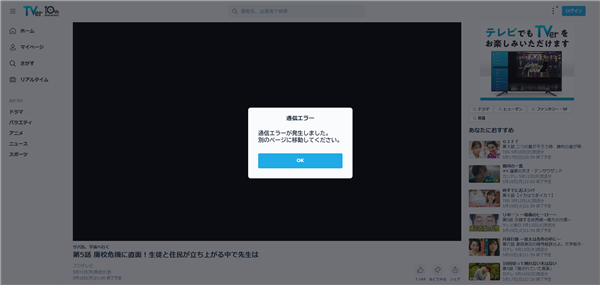
| TVer | ◎ 視聴可 | 日本サーバー接続で正常に視聴できました |
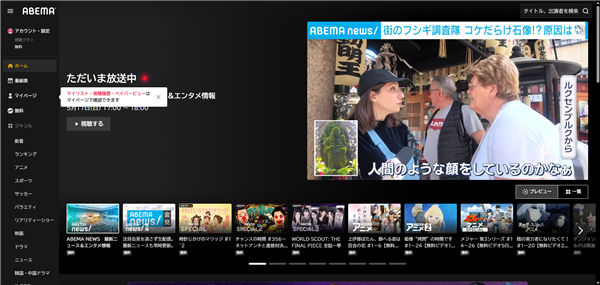
| ABEMA | ◎ 視聴可 | 日本サーバー接続で正常に再生できました |
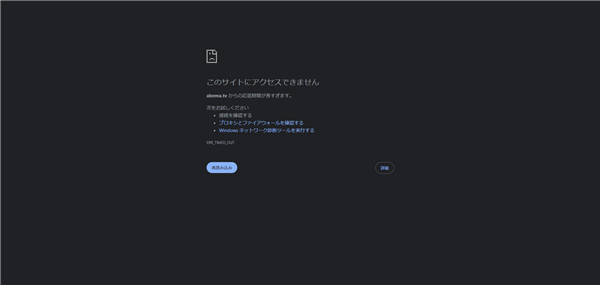
| NHK ONE | ✕ 不可 | サーバー変更後もエラー。VPNをブロックしている可能性あり |

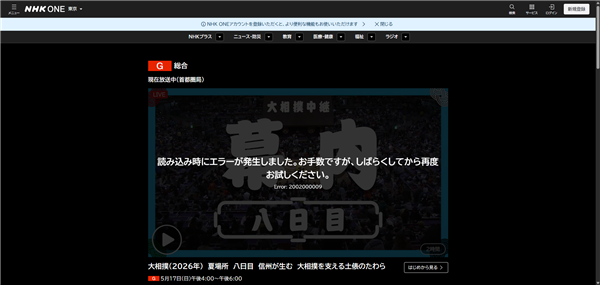
※ 2026年5月時点の確認結果です。サービス側の仕様変更により視聴可否が変わる場合があります。
TVer・ABEMAは日本サーバー接続で視聴できました。サーバーは必ず「Japan(Tokyo)」を選択してください。NHK ONEはサーバーを変更してもエラーが解消されませんでした。ブロックしている可能性があります。
NHK ONEの視聴を予定していたら返金期間中にアクセスを試すようにしましょう。
NHK ONEがアクセスできたVPNは以下です。記事もぜひご覧ください。
まとめ
📋 PIA VPN レビューのポイント
- 月額料金は216円〜1,480円。2年プランが最もコスパが高い
- 接続時間は約5秒と非常に高速
- 速度は未接続時の約45%(62.7Mbps)。動画視聴には十分
- TVer・ABEMAは日本サーバーで視聴可。NHK ONEは不可
- iPhoneアプリは2026年5月時点でログイン不具合あり。Windowsアプリは問題なし
- 返金保証は30日間
PIA VPNは価格の安さと接続速度の速さが強みです。ただしiPhoneアプリの不具合は気になる点でした。主にパソコンでVPNを使う方には十分おすすめできるVPNです。