2026年10月、ソウルへ旅行しました。現地のネット回線は、eSIM-san(イーシムさん)の「韓国 eSIM」4日間・データ無制限プランです。
この記事では、eSIM-sanがどんなサービスか、料金、iPhoneでの設定手順、購入前に知っておきたい注意点をまとめます。実際の使い心地は「使ってみた感想」の章に書いています。
eSIM-san(イーシムさん)とは
eSIM-san(イーシムさん)は、株式会社グランシーが運営する海外旅行向けeSIMの販売サービスです。
公式サイトのキャッチコピーは「Wi-Fi、SIMカード不要の海外旅行向けeSIM」。世界200以上の国と地域のプランを扱っていて、韓国のeSIMは210円から用意されています。
| 項目 | 内容 |
|---|---|
| 対応エリア | 200以上の国・地域 |
| 韓国のプラン | デイパス・無制限・番号付き・期間容量の4タイプ |
| 韓国の回線 | LG U+/SKテレコム(通常は端末が自動で選ぶ) |
| 専用アプリ | 不要(QRコードを読み込むだけ) |
| 受け取り | 購入後、メールでQRコードと設定ガイドが届く |
| サポート | LINE(@esim-san)、日本語。AIの一次対応は24時間365日、担当者は平日10:00〜19:00(土日祝も遅れて対応) |
| 支払い方法 | クレジットカード(Visa・Mastercard・JCB・AMEX)、Apple Pay、Google Pay、PayPay・メルペイ・楽天ペイ、コンビニ決済 |
| 返金 | 購入から30日以内なら、自己都合でも原則返金(条件あり) |
| 購入場所 | 公式サイトのほか、楽天市場にも出店 |
夜中のトラブルでも、まずはAIが一次対応してくれます。担当者が対応するのは平日10:00〜19:00なので、込み入った相談は日中にしておくと安心です。
今回のソウル旅行で使ったプランと料金
今回使ったのは「韓国 eSIM」の4日間・データ無制限プランです。
| 項目 | 内容 |
|---|---|
| 商品名 | 韓国 eSIM |
| プランタイプ | 無制限 |
| 日数 | 4日 |
| 種別 | データ通信のみ(電話番号なし) |
| 料金 | 1,980円 |
| 接続先 | LG U+(私のiPhoneでの表示) |
韓国の無制限プランは1,077円からで、日数は1〜30日の範囲で選べます。4日間は1,980円です(2026年10月時点)。
韓国のプランタイプは「デイパス」「無制限」「番号付き」「期間容量」の4つです。地図とSNSくらいなら容量型でも足りますが、残量を気にしたくない人は無制限が気楽です。
韓国の電話番号(010)付きプランもあります。LG U+の4G/LTE回線で、3日間2,180円から、3〜90日で選べます。電話の受信・発信ができるので、お店の予約やタクシーアプリで番号を求められる人に向いています。交通ICカード(T-money)のプレゼントや、空港鉄道(AREX)の割引もついています。ただし番号付きプランは返金の対象外です。
eSIM-san(イーシムさん)の回線の仕組み:香港のeSIMで、韓国のLG U+/SKテレコムにつながる
QRコードを読み込むと、iPhoneには「Hutchison HK」という名前のeSIMが追加されました。Hutchison HKは香港の通信会社です。
ソウルで回線をオンにすると、「ネットワーク選択」には「LG U+」と表示されました。eSIM-sanの韓国eSIMはLG U+とSKテレコムの両方に対応していて、通常は端末が自動で接続先を選びます。
つまり、香港の通信会社のeSIMを使って、韓国の回線にローミングでつなぐ仕組みです。そのため、現地ではこのeSIMの「データローミング」をオンにしないとつながりません。旅行用eSIMではよくある形です。
接続先は自動で選ばれるので、ここでは「2026年10月に私が使ったときはLG U+だった」という実例として読んでください。
eSIM-san(イーシムさん)をソウル市内で実際に使ってみた感想
率直に言うと、使い方がシンプルでよかったです。無制限プランだと、パケットの残量を気にする必要がなかったので、アプリダウンロード不要なところも魅力でした。
実際の使い勝手については、仁川空港に着いて、荷物が出てくるのを待つあいだに設定し、すぐにつながりました。
地下鉄でも問題なく使えました。地図アプリ(ネイバーマップ)や翻訳アプリ(Papago)も、困る場面はありませんでした。
百貨店の地下だけは、少しつながりにくいと感じました。
たまにしか海外旅行をしない方で海外ローミングのプランを契約していない人に向いていると思います。

eSIM-san(イーシムさん)iPhoneの設定手順
設定は「渡航前(eSIMの追加)」と「渡航後(回線の切り替え)」の2段階です。渡航前の設定にはネット環境が必要なので、日本のWi-Fiかモバイル通信で済ませます。
設定前に確認すること
- SIMロックが解除されていること:格安SIM(MVNO)や、2021年10月1日以降に販売された端末は基本的に解除済みです。
- eSIMに対応していること:電話アプリで「*#06#」に発信し、EID番号が表示されれば対応端末です。
- QRコードを別の画面に表示できること:QRコードはiPhoneのカメラで読み込むので、パソコンや別のスマホに表示するとスムーズです。用意できないときは、メールに書かれた「SM-DP+アドレス」と「アクティベーションコード」を手入力できます。
渡航前:eSIMを追加する
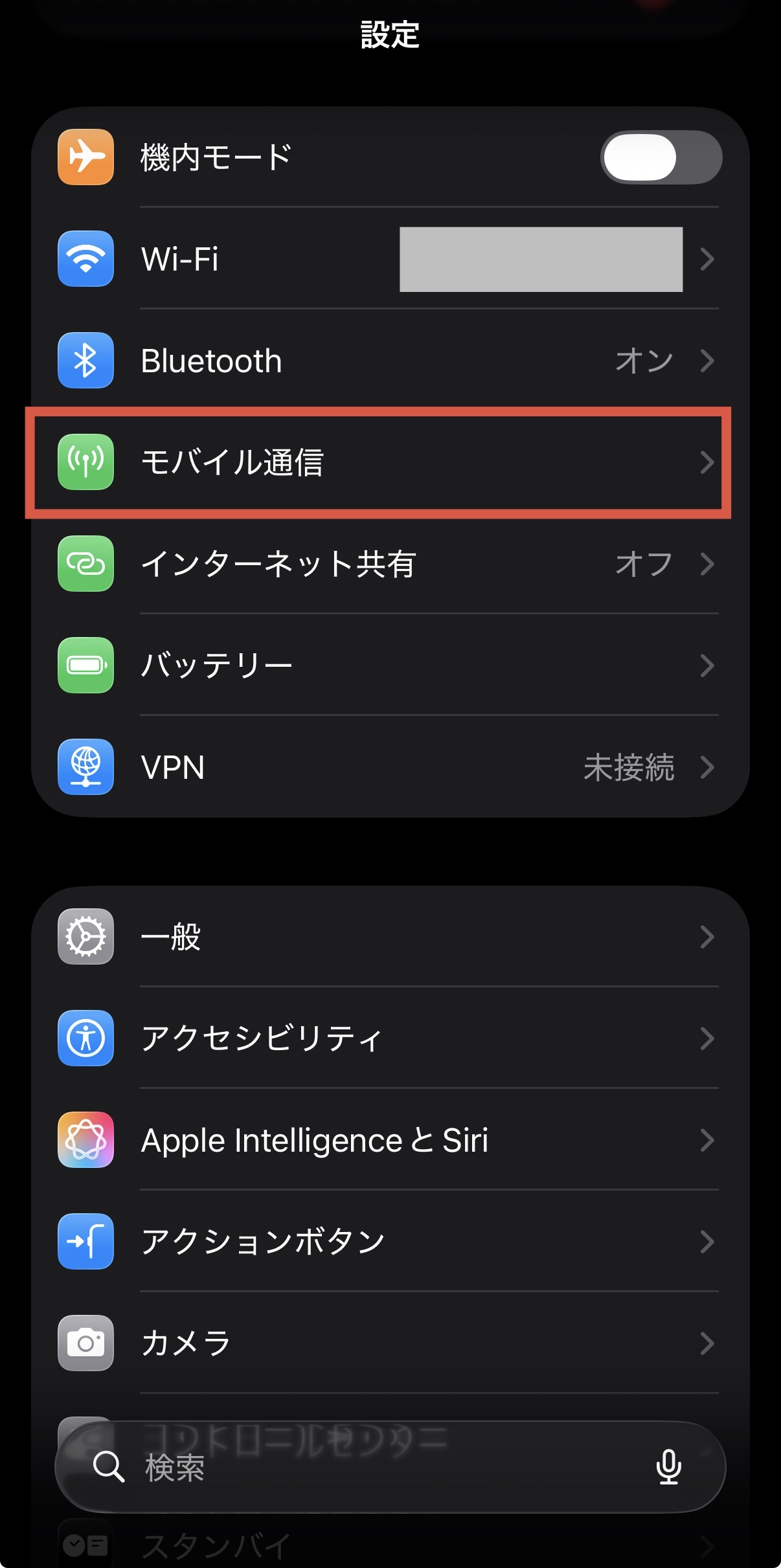
- 「設定」→「モバイル通信」を開きます。
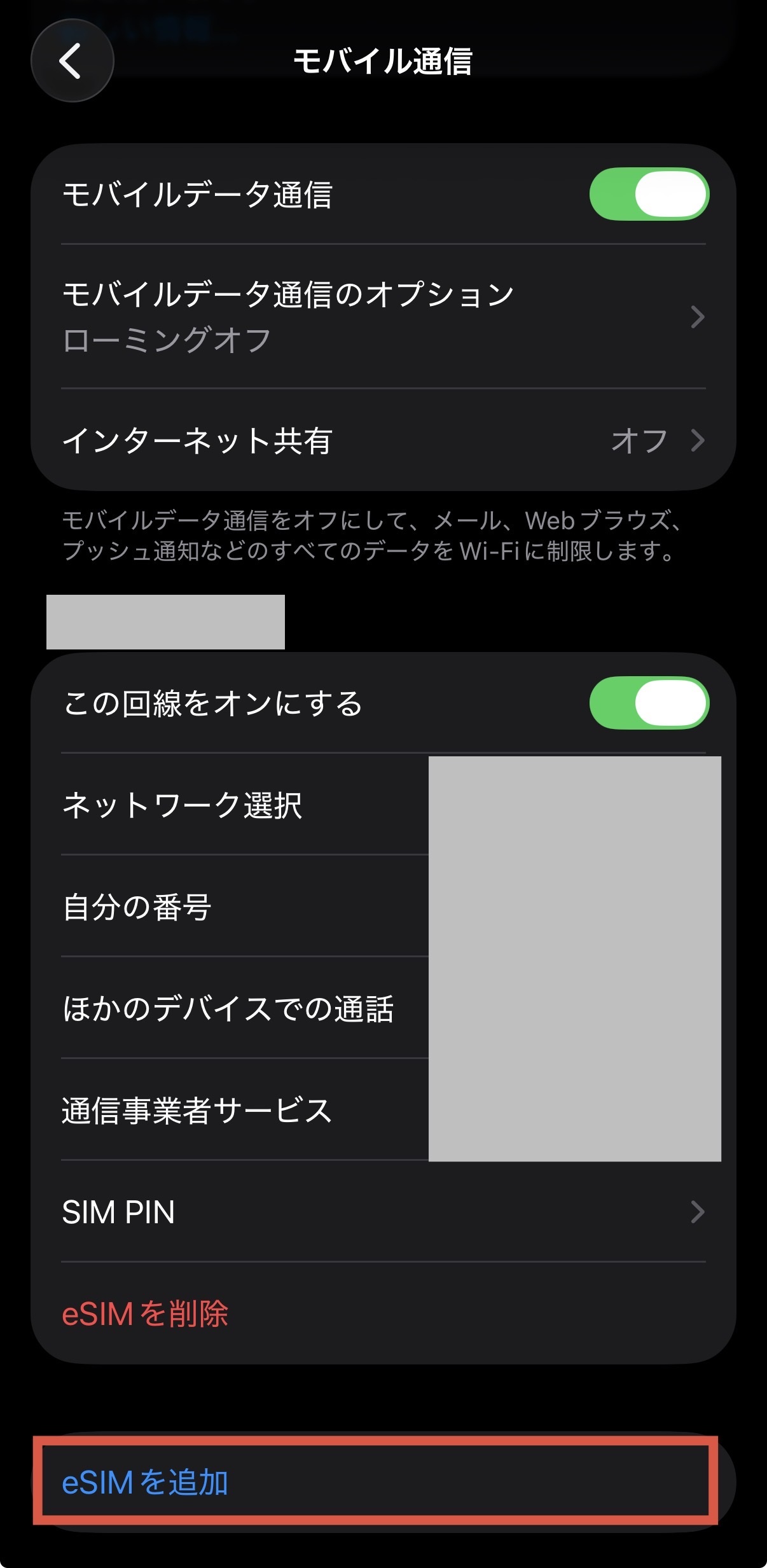
- 画面を下に進めて「eSIMを追加」をタップします。
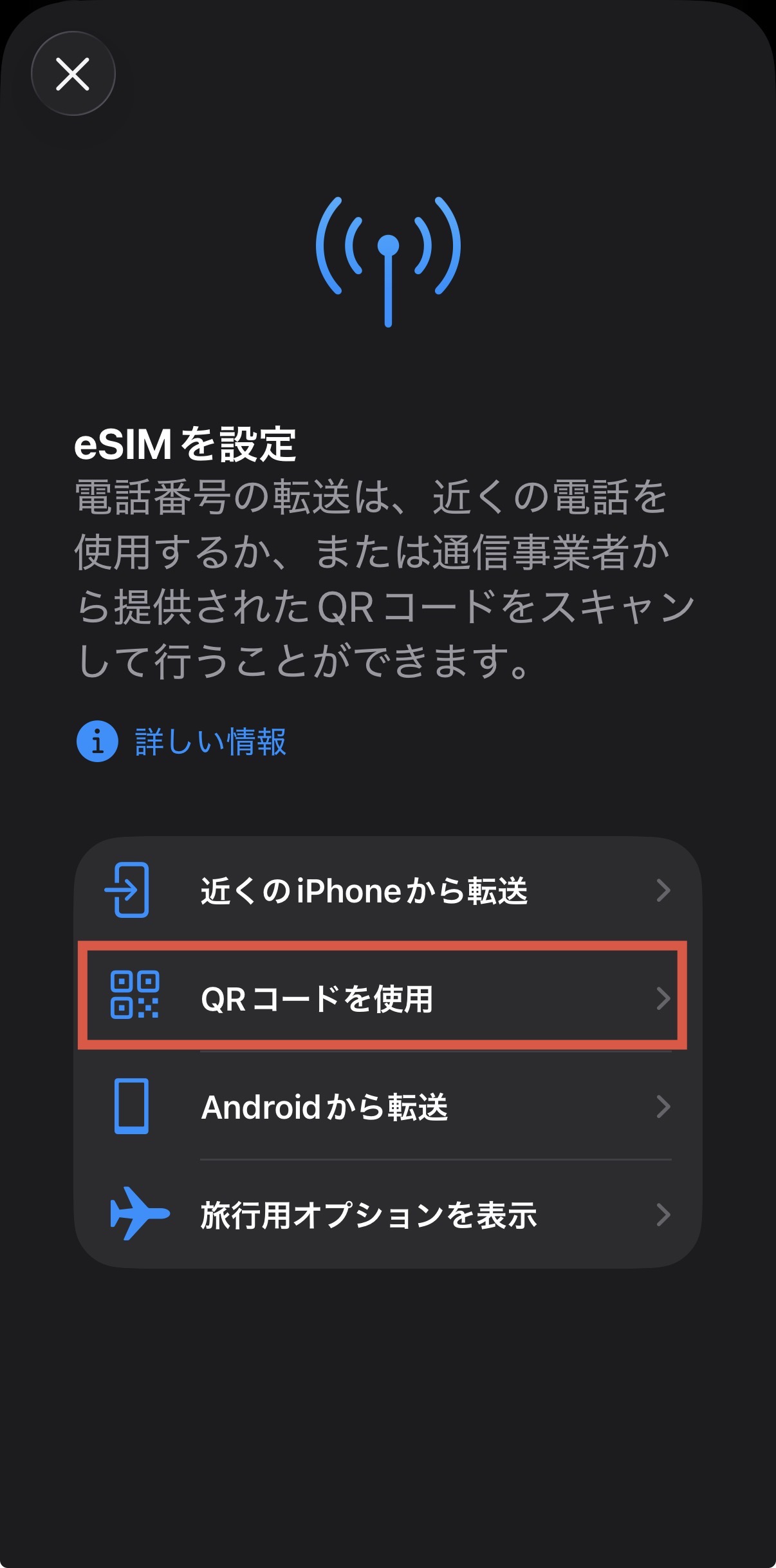
- 「QRコードを使用」を選び、メールで届いたQRコードを読み込みます。
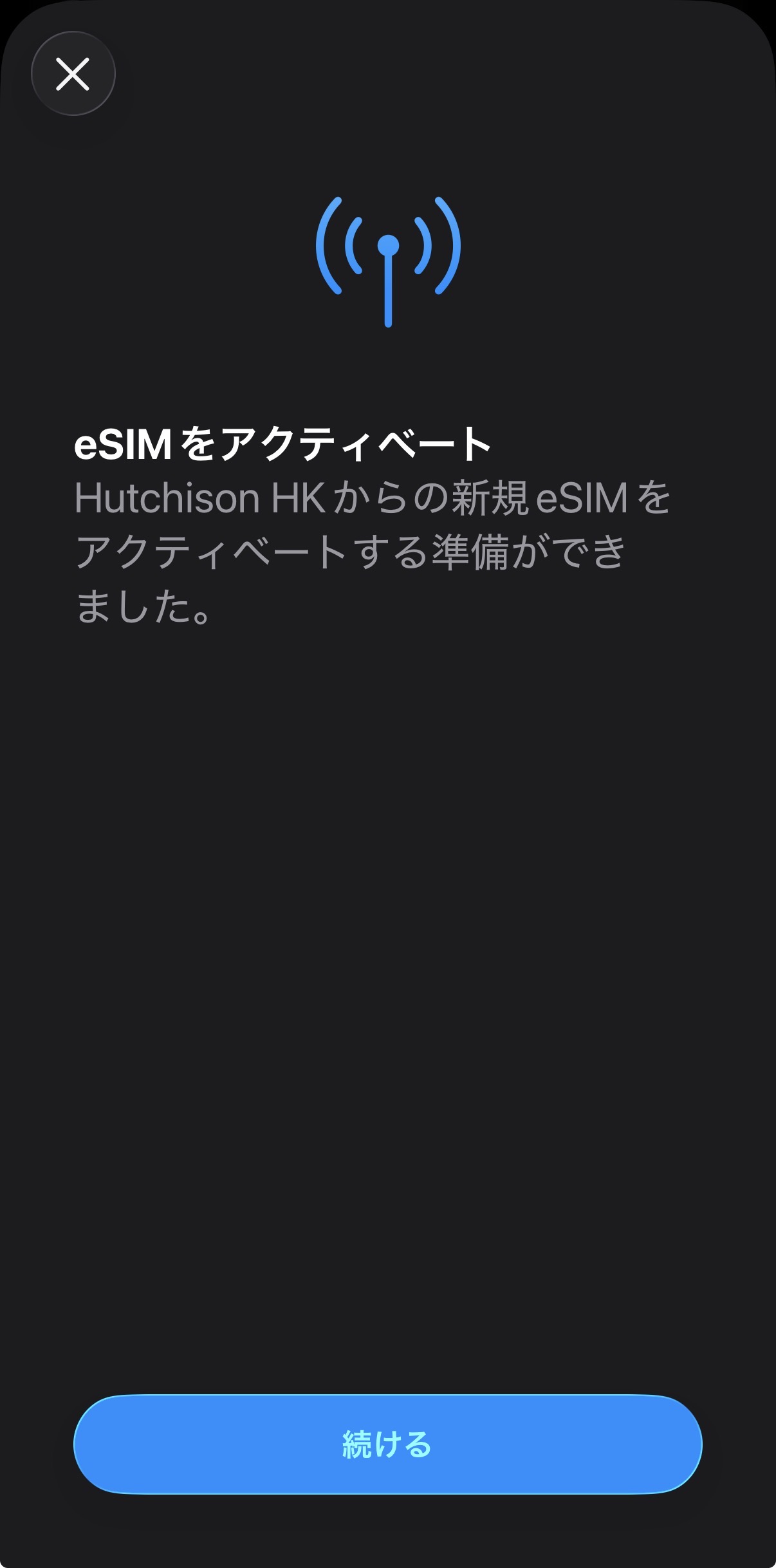
- 「Hutchison HKからの新規eSIMをアクティベートする準備ができました」と出たら「続ける」をタップします。
- 「どの種類のプランをご利用ですか?」と聞かれるので、「データ通信のみ」を選んで「続ける」をタップします。
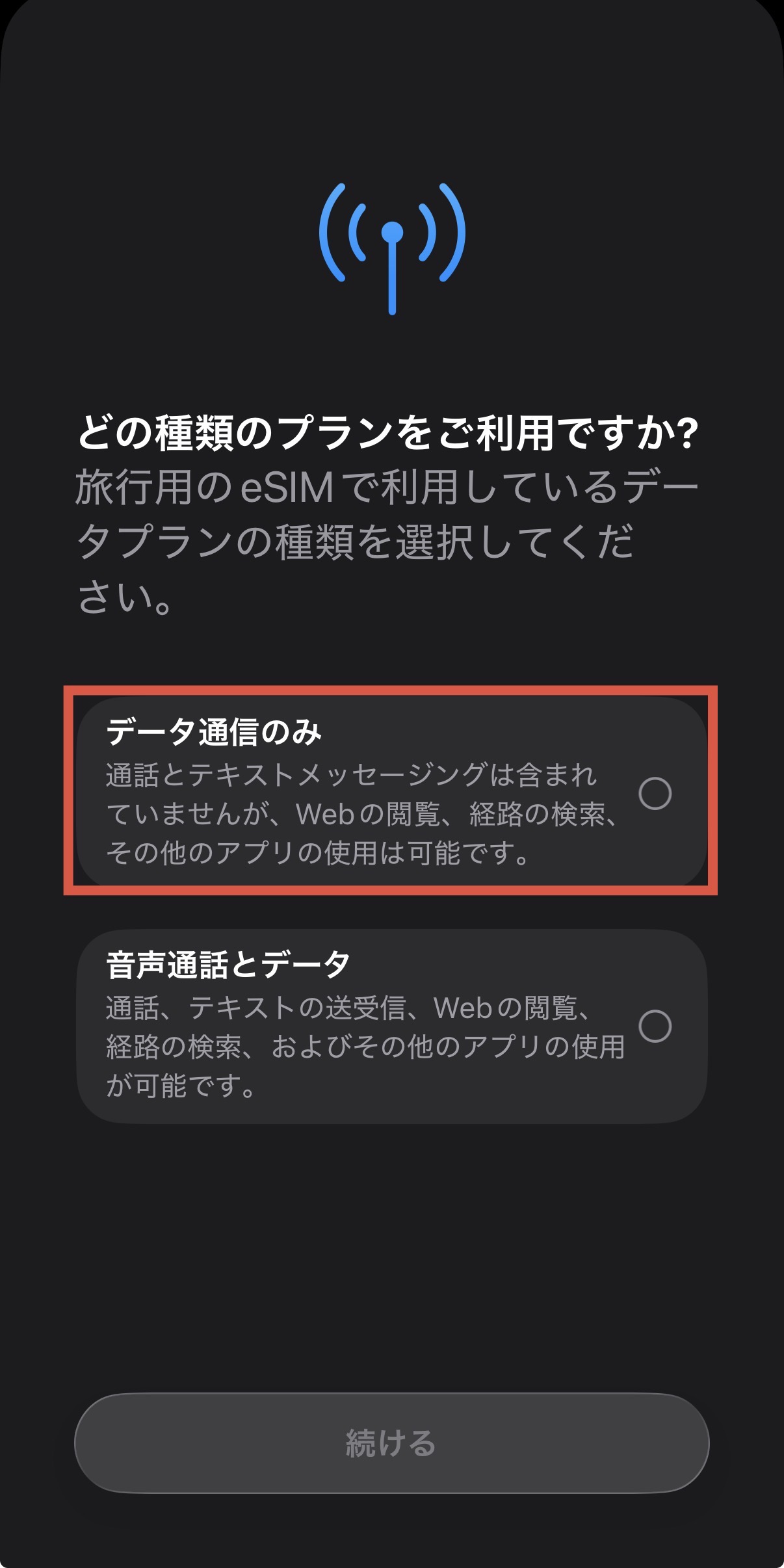
- 「旅行用のeSIMの設定が完了しました」と出たら「完了」をタップして終わりです。
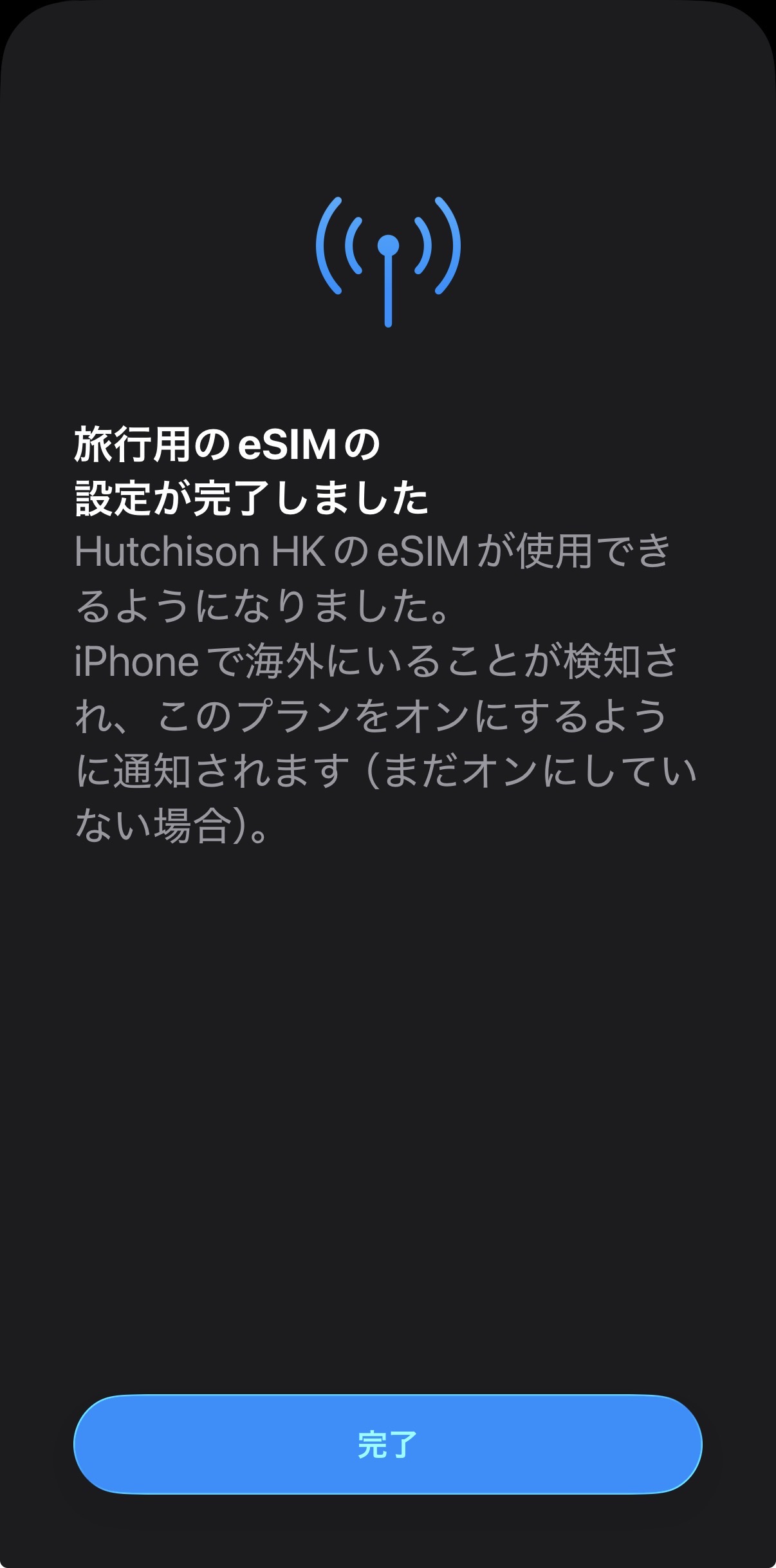
完了画面には「iPhoneで海外にいることが検知され、このプランをオンにするように通知されます」とあります。追加したeSIMは「旅行 – Hutchison HK」という名前で一覧に並びます。
渡航後:回線を切り替える
韓国に着いたら、機内モードを解除する前後に次の設定をします。
- 「設定」→「モバイル通信」→「旅行 – Hutchison HK」を開き、「この回線をオンにする」をオンにします。
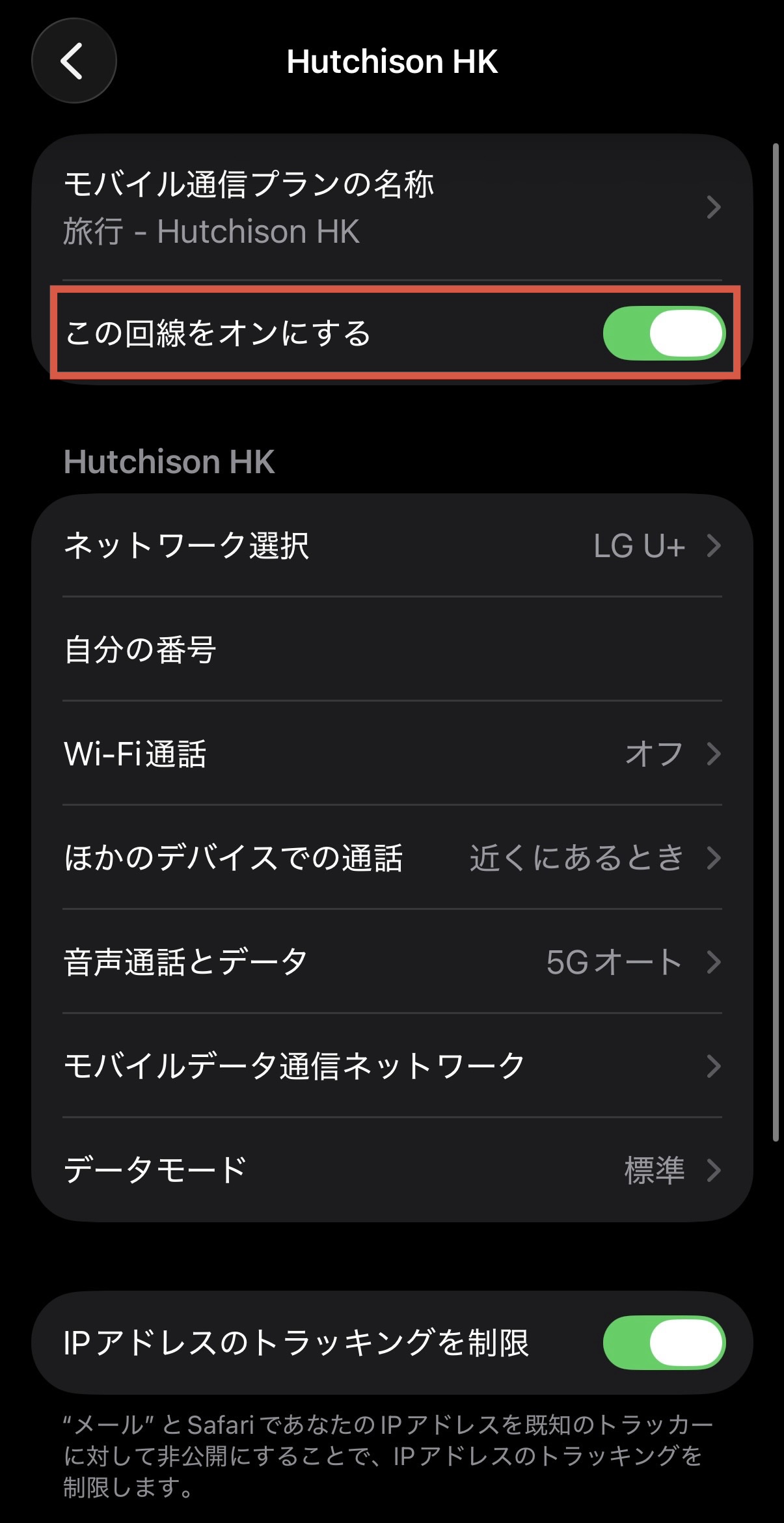
- 同じ画面を下に進め、「データローミング」をオンにします。
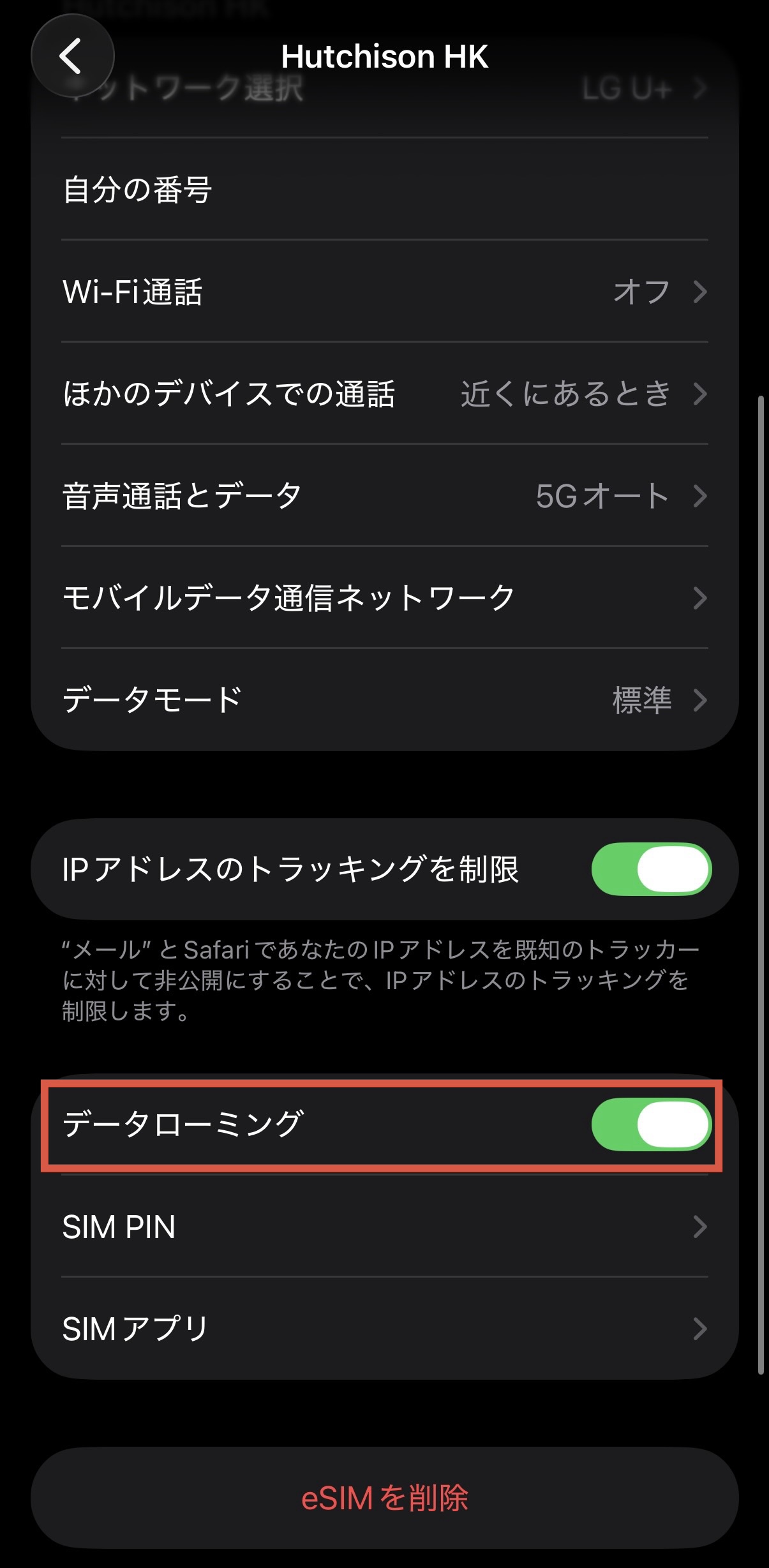
- 「モバイル通信」に戻り、「モバイルデータ通信」で「旅行 – Hutchison HK」を選びます。同じ画面の「モバイルデータ通信の切替を許可」は必ずオフにします。
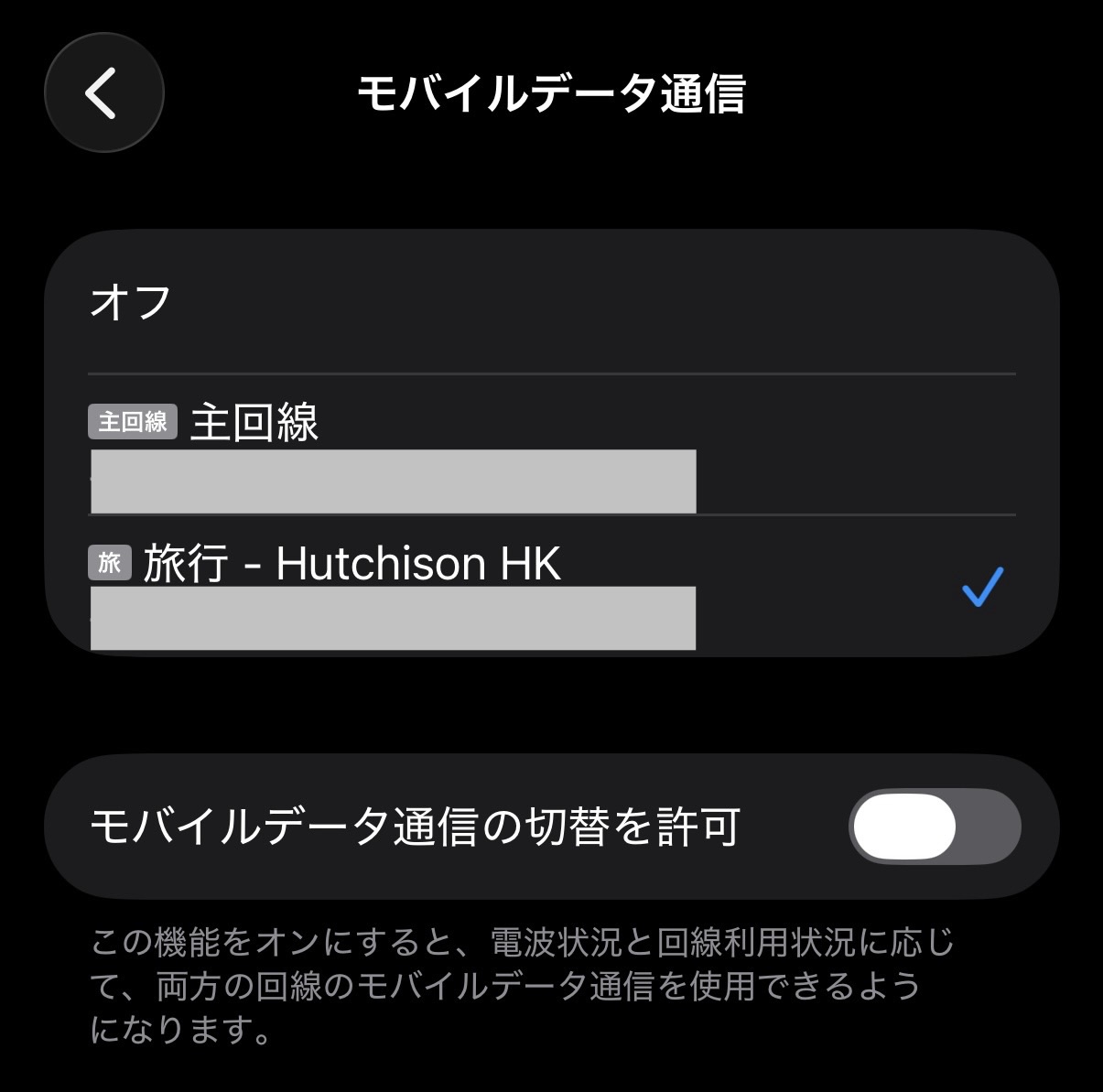
- 日本の回線(主回線)を開き、「モバイルデータ通信のオプション」が「ローミングオフ」になっているか確認します。
「モバイルデータ通信の切替を許可」をオンにすると、電波状況によって日本の回線でローミング通信が起き、高額になるおそれがあります。公式ガイドでも「必ずOFFに」と書かれている重要なポイントです。
つながらないとき:APN設定
上の設定をしてもつながらないときは、APNを確認します。「モバイル通信」→「旅行 – Hutchison HK」→「モバイルデータ通信ネットワーク」を開き、メールに記載されたAPN情報を入力します。端末によっては最初から入力されています。私の場合はAPNの設定は不要で、何も入力せずにつながりました。
Androidの設定手順(公式ガイドの要点)
私はiPhoneなので、Androidは公式ガイドの内容をまとめます。メーカーやバージョンで画面の名前は変わります。
渡航前
- 「設定」→「モバイルネットワーク」→「eSIM」を開き、eSIMを有効にします。
- 「eSIMの追加」→「次へ」でQRコードを読み込みます。読み込めないときは「ヘルプ」→「自分で入力」でアクティベーションコードを入力します。
- 「ダウンロード」→「設定」をタップし、追加したeSIMを「有効にする」→「承諾」で完了です。その後に出る切り替えの確認は「キャンセル」で構いません。
渡航後
- 「設定」→「モバイルネットワーク」→「インターネット」で、購入したeSIMを選びます。
- 購入したeSIMの「データローミング」をオンにします。
- 元々入っていたSIMの「データローミング」がオフになっているか確認します。
つながらないときは、「モバイルネットワーク」→「アクセスポイント名」→「+」から、メールのAPN情報を入力します。
帰国後にやること
公式ガイドには帰国後の手順が載っていないので、iPhoneで私がやったことを書いておきます。
- 「モバイル通信」→「モバイルデータ通信」を「主回線」に戻します。
- 「旅行 – Hutchison HK」の「この回線をオンにする」をオフにします。一覧では「以前“旅行 – Hutchison HK”として使用」「オフ」と表示されます。
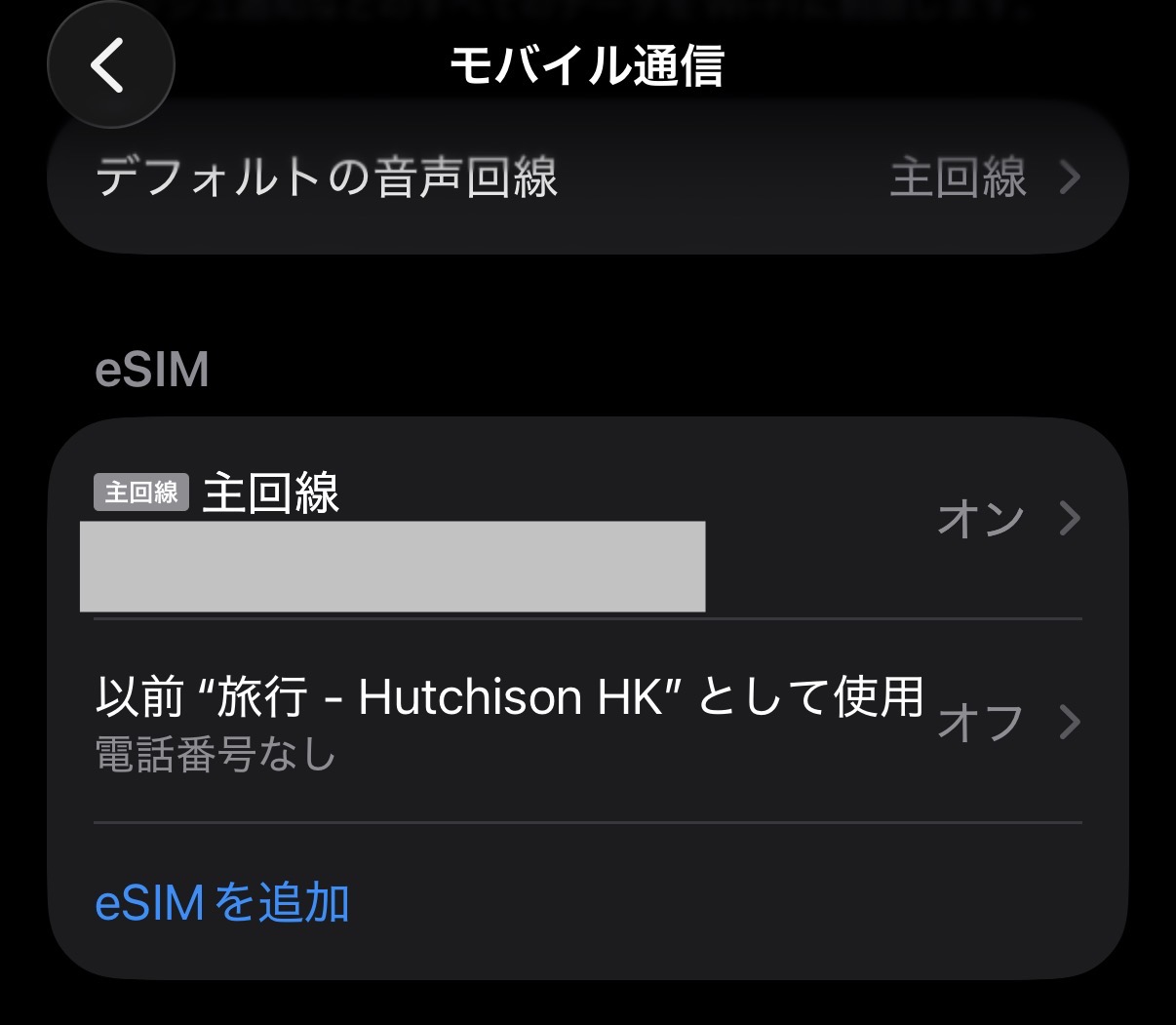
- もう使わないeSIMは、回線の画面いちばん下の「eSIMを削除」で消せます。eSIMは一般的に、一度消すと同じQRコードでは入れ直せないので、利用期間が終わってから削除しましょう。
購入前に知っておきたい注意点
- 返金は購入から30日以内が条件です。誤購入・予定変更・渡航中止など自己都合でも原則返金されます。ただし、データ容量の30%以上を使っている場合は、自己都合の返金は受けられません。
- 番号付きプランは返金の対象外です。
- 現地でつながらないときは、帰国前にサポートへ連絡しましょう。連絡せずに帰国後に返金を求めても、受けてもらえません。
- 購入から90日以内に開通が必要です。開通後は、購入した日数のあいだ使えます。
- 利用日数は、現地でつながった時点から数えます。QRコードを読み込んだ時点ではないので、渡航前に日本で設定しておいても日数は減りません。
- テザリングは端末が対応していれば使えます。ただしテザリングはサポート対象外とされています。
- データ通信専用プランには電話番号がありません。LINEやカカオトークの通話はデータ通信で使えます。
- SIMロック解除とeSIM対応が必須です。購入前に、電話アプリでEIDが表示されるか確かめておきましょう(確認方法は「iPhoneの設定手順」を参照)。購入後に非対応だと分かった場合も、返金の対象です。
よくある質問
Q. 専用アプリは必要?
A. 不要です。メールで届くQRコードを読み込むだけです。
Q. 日本で設定しても大丈夫?
A. 公式ガイドでは、渡航前に設定するよう案内されています。現地では回線をオンにしてデータローミングを入れるだけです。
Q. 日本の回線で高額請求にならない?
A. 日本の回線のデータローミングと「モバイルデータ通信の切替を許可」をオフにしておけば防げます。詳しくは契約しているキャリアのプランをご確認ください。
Q. つながらなかったら?
A. まずAPN設定を確認し、それでもダメなら、現地にいるうちにLINEでサポートに相談します。現地でつながらない場合は返金の対象です。
Q. 旅行が中止になったら返金してもらえる?
A. 購入から30日以内で、データ容量の30%以上を使っていなければ、自己都合でも原則返金されます。番号付きプランは対象外です。
まとめ
eSIM-sanは、アプリ不要で、日本語のLINEサポートがある海外eSIMです。韓国は無制限や電話番号付きまで選べて、購入から30日以内なら自己都合でも返金を受けられます(条件あり)。
無制限プランなので、残りの容量は一度も確認しませんでした。余計なアプリをダウンロードしたくない人にもおすすめです。韓国での使い心地も問題ありませんでした。
eSIM-san以外のeSIMのレビューについては、以下の記事も併せてご覧ください。