Sailyは、海外旅行や出張で便利に使えるeSIMサービスです。
面倒なSIMカードの差し替えや高額なローミング費用を気にすることなく、現地の通信プランを簡単に利用できます。
本記事では、SailyのeSIMの使い方をわかりやすく解説します。
初めての方でも安心して設定できるように、手順をスクリーンショット付きで紹介していますので、ぜひ参考にしてください。
簡単な操作で、快適な海外通信環境を手に入れましょう!
この記事の結論
- Sailyとは:NordVPNを運営するNord Securityが提供する海外用eSIM。アプリで購入し、出発前に日本で設定しておけば、現地に着いてすぐ使える
- 向いている人:短期〜2週間程度の旅行で、現地SIMの購入や手続きを避けたい人
- 向いていない人:eSIMに対応していない端末や、SIMロックがかかった端末を使っている人
- 設定は日本で3ステップ:①アプリでプランを購入 → ②eSIMをインストール → ③現地でデータローミングをオン
- 料金目安:韓国なら1GB/7日が3.99ドル(約630円)、3GB/30日が8.99ドル(約1,420円)、無制限5日が18.99ドル(約3,000円)。4〜5日の旅行なら、10GBプランと同じ値段で無制限(1日5GBまで高速)が使える(2026年10月時点、1ドル=158円で換算)
- 実際に使った感想:日本国内のギガ不足のときに使用。地図・SNS・ショップアプリ使用で困る場面はなかった
Sailyの導入手順をまとめた動画もあるので併せてご覧ください。
【前提条件】SIMフリー端末ならeSIMが使える
Sailyは、海外での通信をもっと簡単にしたいという方におすすめのeSIMサービスです。eSIMを利用するには、まずお使いのスマートフォンがSIMフリーである必要があります。SIMフリー端末であれば、キャリアロックがかかっていないので、SailyのeSIMを簡単にインストールして利用できます。
また、お手持ちのスマートフォンがeSIMに対応しているか確認しておくことも大切です。AppleのiPhoneや一部のAndroid端末では、多くの場合対応しています。
2.「一般」をタップ
3.「情報」をタップ
4.「SIMロック」項目が「SIMロックなし」になっていればSIMフリー
Sailyの料金プラン(2026年10月時点)
Sailyの料金は、行き先と容量・日数で決まります。主な行き先の料金をまとめました。
主要プランの早見表
| 行き先 | 1GB/7日 | 3GB/30日 | 無制限/5日 |
|---|---|---|---|
| 韓国 | 3.99ドル (約630円) |
8.99ドル (約1,420円) |
18.99ドル (約3,000円) |
| 台湾 | 3.99ドル (約630円) |
8.99ドル (約1,420円) |
21.99ドル (約3,474円) |
| フランス | 3.99ドル (約630円) |
8.99ドル (約1,420円) |
17.99ドル (約2,842円) |
| イタリア | 3.99ドル (約630円) |
8.99ドル (約1,420円) |
16.99ドル (約2,684円) |
| アメリカ | 3.99ドル (約630円) |
8.99ドル (約1,420円) |
17.99ドル (約2,842円) |
| ヨーロッパ周遊 | 4.99ドル (約788円) |
12.49ドル (約1,973円) |
17.99ドル (約2,842円) |
4〜5日の旅行なら、無制限5日プランも選択肢に入ります。たとえば韓国では、無制限5日と10GB/30日が同じ18.99ドルです。ヨーロッパ周遊では、無制限5日のほうが5GB/30日(19.49ドル)より安くなります。
行き先別の全プラン
行き先を押すと、5GB・10GB・20GBを含む全プランが表示されます。
韓国
| 容量 | 日数 | 価格 |
|---|---|---|
| 1GB | 7日 | 3.99ドル(約630円) |
| 3GB | 30日 | 8.99ドル(約1,420円) |
| 5GB | 30日 | 10.99ドル(約1,736円) |
| 10GB | 30日 | 18.99ドル(約3,000円) |
| 20GB | 30日 | 29.99ドル(約4,738円) |
| 無制限 | 5日 | 18.99ドル(約3,000円) |
台湾
| 容量 | 日数 | 価格 |
|---|---|---|
| 1GB | 7日 | 3.99ドル(約630円) |
| 3GB | 30日 | 8.99ドル(約1,420円) |
| 5GB | 30日 | 11.99ドル(約1,894円) |
| 10GB | 30日 | 19.99ドル(約3,158円) |
| 20GB | 30日 | 30.99ドル(約4,896円) |
| 無制限 | 5日 | 21.99ドル(約3,474円) |
フランス
| 容量 | 日数 | 価格 |
|---|---|---|
| 1GB | 7日 | 3.99ドル(約630円) |
| 3GB | 30日 | 8.99ドル(約1,420円) |
| 5GB | 30日 | 10.99ドル(約1,736円) |
| 10GB | 30日 | 16.99ドル(約2,684円) |
| 20GB | 30日 | 22.99ドル(約3,632円) |
| 無制限 | 5日 | 17.99ドル(約2,842円) |
イタリア
| 容量 | 日数 | 価格 |
|---|---|---|
| 1GB | 7日 | 3.99ドル(約630円) |
| 3GB | 30日 | 8.99ドル(約1,420円) |
| 5GB | 30日 | 12.99ドル(約2,052円) |
| 10GB | 30日 | 20.99ドル(約3,316円) |
| 20GB | 30日 | 28.99ドル(約4,580円) |
| 無制限 | 5日 | 16.99ドル(約2,684円) |
アメリカ
| 容量 | 日数 | 価格 |
|---|---|---|
| 1GB | 7日 | 3.99ドル(約630円) |
| 3GB | 30日 | 8.99ドル(約1,420円) |
| 5GB | 30日 | 13.99ドル(約2,210円) |
| 10GB | 30日 | 22.99ドル(約3,632円) |
| 20GB | 30日 | 36.99ドル(約5,844円) |
| 無制限 | 5日 | 17.99ドル(約2,842円) |
ヨーロッパ周遊
| 容量 | 日数 | 価格 |
|---|---|---|
| 1GB | 7日 | 4.99ドル(約788円) |
| 3GB | 30日 | 12.49ドル(約1,973円) |
| 5GB | 30日 | 19.49ドル(約3,079円) |
| 10GB | 30日 | 35.99ドル(約5,686円) |
| 50GB | 90日 | 95.99ドル(約15,166円) |
| 無制限 | 5日 | 17.99ドル(約2,842円) |
ヨーロッパ周遊には20GBプランがありません。ほかのeSIMとも比べたい方は、こちらの記事をどうぞ。
※価格はSaily公式サイトの表示価格(USD)。円は2026年10月3日時点のレート(1ドル=158円)で換算した目安です。最新の価格は公式サイトでご確認ください。
※無制限プランは、1日5GBまで速度制限なしで使えます。5GBを超えるとその日は最大1Mbpsに制限されますが、通信は続けて使えます。
SailyのeSIM購入手順(iPhone/Android共通)
ここでは、SailyのeSIMを導入する具体的な手順をiPhoneのスクリーンショット付きで解説します。
初めてeSIMを設定する方でも安心して進められる内容ですので、ぜひ参考にしてください。
海外で使用する方は、本章の内容は国内(インターネットがつながる環境)で行ってください。
1.Saily公式サイトにアクセス
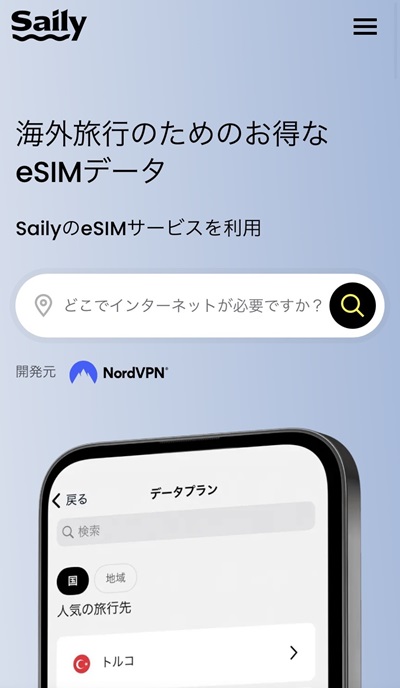
まずは、Saily公式サイトにアクセスしましょう。公式サイトには、対応する国やプランの詳細が掲載されています。
トップページから簡単に操作を進められるので、初心者の方でも安心です。
2.使いたい国とプランを選択
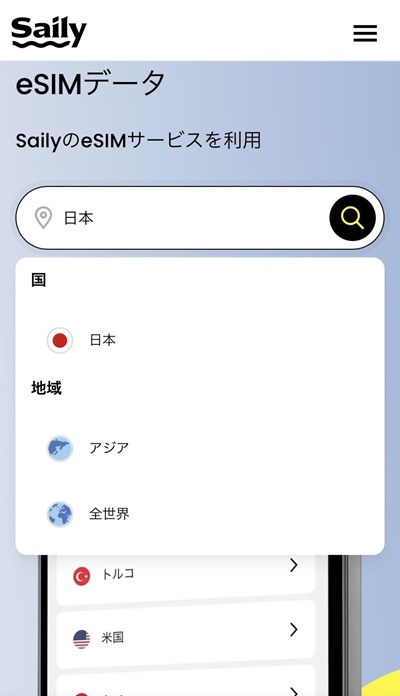
次に、eSIMを使いたい国と容量を選びます。
Sailyでは世界の多くの国と地域に対応しています。検索画面に使う予定の国名を入力し、プランを確認しましょう。
複数の国をまたいで滞在する場合は、「地域」から「アジア」「ヨーロッパ」「全世界」などのプランを契約すれば、滞在国が変わってもプランを切り替えずにすみます。
3.会員登録と支払い
プランを選択したら、次は会員登録と支払いを行います。
Sailyでは、GoogleアカウントやApple IDで簡単にアカウントを作成が可能です。
登録が完了すると、支払い画面に進むので、クレジットカードやPayPalなどの支払い方法を選んで手続きを完了してください。
eSIMのインストールと設定方法(iPhone)
SailyのeSIMを購入したら、次はインストールとeSIMの設定を行います。
スクリーンショットはiPhoneのものを使用します。
- 【国内作業】スマートフォンにSailyアプリをインストール
- 【国内作業】アプリでログインとeSIMのインストール
- 【国内または現地】eSIMをアクティベートする(タイミングはプランの日数で決める)
- 【海外作業】「設定」アプリから契約したeSIMをオンにする
1.スマートフォンにSailyアプリをインストール
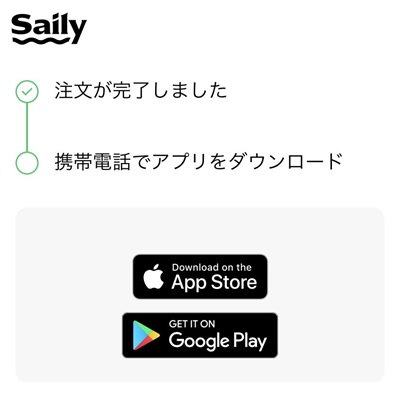
まずは、スマートフォンにSaily公式アプリをインストールしてください。上記のような決済完了画面のリンクからダウンロード画面に進むか、App StoreまたはGoogle Playで「Saily」と検索し、アプリをダウンロードします。
2.アプリでログインとeSIMのインストール
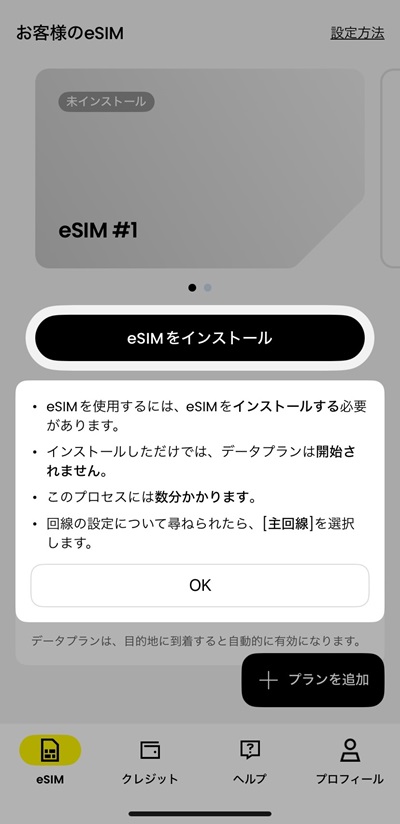
インストールしたアプリを開き、先ほど登録したメールアドレスとパスワードでログインします。
ログイン後、購入したプランやeSIM情報がアプリ上に表示されます。
eSIM購入後は上記のように次にどこをタップするかをガイドで示しくてくれるので、大変分かりやすいです。
3.eSIMをアクティベートする
Sailyアプリの「eSIMをインストール」から進めると、QRコードを読み取らなくても、アプリの案内に沿ってスマートフォンにeSIMの情報が追加されます。インストール中は、安定したWi-Fiにつないでおきます。QRコードを使うのは、アプリからのインストールでエラーが出たときの手動インストールです。
その後、Sailyアプリの指示に従い、eSIMをアクティベート(有効化)してください。これにより、購入したプランの通信が使用可能になります。
4.「設定」アプリから契約したeSIMをオンにする
スマートフォンの「設定(歯車アイコン)」アプリに移動し、「モバイル通信」からアクティべートしたeSIMをオンにします。
データ通信にeSIMを使用するよう設定することで、渡航先でスムーズにインターネットを利用できます。
- 「設定」アプリの「モバイル通信」開くと新規eSIMを「アクティベート」するか聞かれるので、「許可」をタップ
- SIMの欄に主回線以外の行が増えます
- 渡航先で「副回線」をオンにして「データローミング」をオンにすれば完了です
- 日本で使用しているSIMの「データローミング」はオフにしておきましょう
プランと操作がシンプルなSailyのeSIMを是非使ってみてください!
eSIMのインストールと設定方法(Android)
Androidは機種によって、設定画面のメニュー名が少しずつ違います。この記事の筆者はiPhoneを使っているため、Androidの手順はSaily公式ヘルプをもとに文章でまとめています。実機のスクリーンショットはありません。
【注意】Androidで設定するときの準備と機種による違い
始める前に、次の3つを確認します。
- お使いのAndroidがeSIMに対応していること(同じ機種名でも、販売地域やキャリア向けのモデルによっては非対応の場合があります)
- Sailyアプリをインストールしていること
- インストール中に安定したWi-Fiにつないでおくこと
設定画面は、大きく次の2通りに分かれます。メニュー名は、日本語表示の端末では少し違うことがあります。
| 端末の例 | eSIMを追加する場所 |
|---|---|
| Galaxyなど | 「設定」→「接続」(Connections)→「SIMマネージャー」(SIM manager)→「eSIMを追加」 |
| Pixelなど | 「設定」→「ネットワークとインターネット」(Network & internet)→「SIM」(SIMs)→「SIMを追加」 |
Saily公式は、まず次の「設定方法1」(アプリからのインストール)をすすめています。メニューを自分で開く必要があるのは、自動インストールでエラーが出たときだけです。
設定方法1.アプリからインストールする(おすすめ)
- Sailyアプリを開き、「eSIMをインストール」をタップします。
- eSIMを使う端末を選んで、「続ける」をタップします。
- eSIMのインストールを開始します。許可を求める表示が出たら許可して、数秒待ちます。この間、アプリは閉じません。
- eSIMに名前を付ける画面が出たら、必要に応じて名前を付けて進みます。
- 通話・SMS(メッセージ)・モバイルデータに使うSIMを選ぶ画面が出ます。SailyのeSIMは基本的にデータ通信用なので、通話とSMSは普段のSIM、モバイルデータはSailyを選びます。
- Sailyアプリに戻って、「続ける」をタップします。
- アプリの案内に沿って、eSIMの回線をオンにします。
- アプリの案内に沿って、データローミングをオンにします。
- アプリの案内に沿って、モバイルデータにSailyのeSIMを使う設定にします。
有効化のタイミングは、前の章「3.eSIMをアクティベートする」の考え方と同じです。
設定方法2.エラーが出たときは設定から手動でインストールする
アプリからの自動インストールでエラーが出たときは、手動で入れます。
- Sailyアプリで「手順を見る」(View instructions)をタップして、設定に使う情報を表示します。
- 「設定」→「接続」→「SIMマネージャー」を開きます。
- 「eSIMを追加」をタップして、「サービスプロバイダからQRコードをスキャン」を選びます。
- QRコードを読み取る画面で、「アクティベーションコードを入力」をタップします。
- 手順の画面に表示された情報を入力して、「接続」→「追加」の順にタップします。
- もう一度「設定」→「接続」→「SIMマネージャー」を開き、「モバイルデータ」で、SailyのeSIMを選びます。
設定方法3.画面が合わないときの手動インストール
設定方法2のメニューが自分の端末と合わないときは、こちらを試します。
- 「設定」→「ネットワークとインターネット」→「SIM」を開きます。
- 「SIMを追加」をタップして、「新しいeSIMをダウンロード」を選びます。
- 「ヘルプ」(Need help)をタップして、コードを手動で入力する方法を選びます。
- Sailyアプリに表示された情報を入力して、「続行」→「ダウンロード」の順にタップします。
- 「ネットワークとインターネット」→「SIM」に戻り、eSIMをオンにします。「モバイルデータ」と「ローミング」もオンにします。
海外でeSIMを使うときの注意点

SailyのeSIMは便利ですが、海外で利用する際にはいくつか注意すべきポイントがあります。トラブルを防ぐため、以下の点を事前に確認しておきましょう。
日本でeSIMの購入とインストールまでは済ませておく
eSIMの購入とインストールは、日本を出発する前に済ませておきましょう。海外に着いてから設定しようとすると、空港のWi-Fiが不安定で、うまくいかないことがあります。
アクティベートのタイミングは、選んだプランの日数で決めるのがおすすめです。旅行日数より余裕のあるプランなら、出国前に済ませておけば現地で慌てずに済みます。無制限5日のように、日数がぎりぎりのプランを選んだ場合は、公式の案内どおり現地に着いてからアクティベートしましょう。
データの残量を確認する
渡航先で通信が途切れないよう、定期的にSailyアプリでデータ残量を確認してください。
追加データの購入もアプリから簡単に行えますので、通信が必要な場面でも安心です。
データ残量が少なくなると、通知が来るように設定にすることもできます。
日本のSIMのデータローミングをオフにする
渡航先では、日本のSIMカードのデータローミングをオフにすることで、不要な通信費を防げます。
スマートフォンの「設定」アプリから簡単にオフにできますので、eSIM利用時には忘れずに設定してください。
是非、SailyのeSIMを使ってみてください!
Saily eSIMがつながらないときの対処法
つながらないときは、Saily公式ブログでも、設定を順番に確認していく方法が案内されています。この章では、症状ごとに、確認する順番をまとめます。
インストールやアクティベートでエラーが出るとき
- 安定したWi-Fiにつないでから、Sailyアプリで最初からインストールし直します。
- Androidは、「eSIMのインストールと設定方法(Android)」の章にある「設定方法2」「設定方法3」の手動インストールを試します。
- eSIMを端末から削除してしまっても、購入したプランは残っています。Wi-Fiにつないで、Sailyアプリから入れ直し、もう一度有効化します。
副回線(eSIM)が設定画面に表示されないとき
次の順に確認します。
- 端末の設定にある携帯通信の画面(Androidは「SIM」の画面)に、「eSIMを追加」の項目があるかを確認します。ない場合は、その端末がeSIMに対応していない可能性があります。
- 同じ機種名でも、販売地域やキャリア向けのモデルによっては、eSIMに対応していないことがあります。
- 端末がSIMロックされていると、ほかの回線に登録できません。確認方法は、このあとの「よくある質問」にあります。
- インストールや有効化が途中で止まっていないかを確認します。Wi-Fiが不安定なことが原因になりやすいです。
電波は立つのにつながらない・遅いとき
次の順に試します。
- 設定で、Sailyの回線がオンになっていて、モバイルデータの回線として選ばれているかを確認します。Wi-Fiを切ってから、ウェブページが開くか試します。
- Sailyの回線のデータローミングをオンにします。オンにしたあとは数秒待ちます。それでもつながらないときは、機内モードを一度オンにして、オフに戻します。
- Sailyアプリで、プランの状態と、残りのデータを確認します。期限切れやデータの使い切りでも、電波は表示されるのにページが開かないことがあります。
- Androidで、APN(通信の接続先の設定)が入っていないときは、Sailyアプリを開いたまま、最長5分ほど待ちます。自動で設定されることがあります。iPhoneでAPNが入っていないとき、または手動の設定が必要なときは、サポートに問い合わせます。
- 端末を再起動します。
- それでもだめなら、ネットワーク設定のリセットを試します。eSIMは消えませんが、保存したWi-Fiのパスワードと、登録したBluetooth機器の情報は消えます。
つながっているのに遅いときは、次の2つも確認します。
- 無制限プランは、1日5GBまで高速で、超えるとその日は最大1Mbpsになります。
- 到着ロビー、地下鉄、厚いコンクリートの建物、農村部などは、電波が弱く、圏外や通信の遅さにつながりやすい場所です。
ローミングの切り替えを忘れたとき
- 海外で使うSailyの回線は、データローミングをオンにしないとつながりません。現地でつながらないときは、最初にここを確認します。
- 日本のSIM側のデータローミングは、オフにしておきます。オンのままだと、日本の通信会社から、想定外のローミング料金がかかることがあります。詳しくは、前の章「日本のSIMのデータローミングをオフにする」を見てください。
それでも解決しないとき
Sailyのサポートには、Sailyアプリのライブチャットから問い合わせます。次の情報を伝えると、やりとりがスムーズです。
- 渡航先の国と、現在地(都市名で十分です)
- 端末の機種名
- 画面に出ている表示(「No service」「No network」、電波はあるのにデータが使えない、など)
- Sailyの回線で、データローミングがオンになっているか
- Sailyの回線が、モバイルデータの回線に選ばれているか
- 設定のときに出たエラーメッセージ
eSIMを入れた端末をなくしたときは、eSIMのプロファイルが新しい端末に自動では移りません。別の端末でSailyのアカウントにログインして、プランの状態を確認したうえで、紛失や盗難であることをサポートに伝えます。
日本国内で実際に使った記録
月末にパケットを使い切ってしまったとき、キャリアの追加チャージ(1GBで約1,100円)の代わりに、Sailyの日本プランを使ってみました。
料金は1GB/7日で3.99ドル(約630円、2026年10月時点)。大手キャリアで1GB追加するのに比べて、ほぼ半額でパケットを補充できます。
「海外サービス経由だと遅いのでは?」と思われがちですが、国内利用でも非常に快適でした。YouTubeの動画視聴、SNSのタイムライン閲覧、Googleマップでのナビなど、日常使いでストレスを感じる場面はありませんでした。日本で使うとKDDI(au)のネットワークにつながるので、場所を問わずつながりやすさは抜群です。
UI(操作画面)が非常にシンプルで、パケットがなくて焦っているときでも迷わず購入まで進めました。旅行用に一度設定しておけば、国内の「ギガ不足」のときにも数タップで使えます。
Sailyと他社eSIMの違い
eSIMは、Sailyのほかにもいくつかあります。この章では、Sailyと見比べるときの目安だけをまとめます。料金や対応国の細かい比較は、ヨーロッパ旅行におすすめのeSIM 8選を徹底比較の記事にまとめています。
Saily・Airalo・Ubigi・trip.com eSIM・eSIM-sanの比較表
| サービス | 特徴 | 向いている人 |
|---|---|---|
| Saily | NordVPNを運営するNord Securityが提供。基本はデータ通信用で、アプリでインストールと追加購入ができる。未インストール・未有効化なら、購入から30日以内に全額返金を申請できる | アプリで手続きを済ませたい人 |
| Airalo | 世界で広く使われているeSIMのプラットフォーム。アプリで残量の確認とチャージができる | 残量をこまめに確認したい人 |
| Ubigi | 10GB・20GBなどの大容量プランと、月額・年額のプランがある。日本語のサポートは、メールで平日の9〜17時 | 1か月以上の滞在や、大容量のデータが必要な人 |
| trip.com eSIM | eSIMのインストール前であれば、柔軟な払い戻し条件が適用されます | trip.comで旅行を予約する人 |
| eSIM-san | アプリ不要で使える | 日本円で決済したい人、アプリをこれ以上増やしたくない人 |
Sailyでは足りないケース
- 日本の電話番号が必要な人:SailyのeSIMは基本的にデータ通信用なので、日本の電話番号を使った発信はできません。LINE通話などは使えます。
- 1か月以上の長期滞在や、動画を長時間見る人:大容量・長期のプランがあるサービスも、あわせて比べてみてください。
Sailyのよくある質問
購入したeSIMはいつまでに使い始めればいいですか?
購入後、決められた期限内にeSIMを有効化する必要があります。期限は行き先によって異なり、韓国・フランス・イタリア・アメリカ・ヨーロッパ周遊は180日、台湾は30日です(2026年10月時点)。購入しただけではプランの日数は減らないので、期限内であれば早めに買っておいても問題ありません。ただし台湾は期限が短いので、出発の1か月以内に買うのが安心です。購入画面にも期限が表示されるので、念のため確認してください。
データを使い切ったらどうなりますか?
通信が止まります。アプリから同じ行き先のプランを追加で購入すれば、eSIMを入れ直さずに続けて使えます。
クーポンコードはありますか?
2026年10月時点で、この記事から使えるクーポンコードはありません。ただ、Sailyはクーポンを探すより、プランの選び方で値段が大きく変わります。たとえば韓国に4〜5日行くなら、10GB/30日(18.99ドル)と無制限5日(18.99ドル)が同じ値段です。日数が短いなら、無制限を選んだほうが得になります。期間限定のセールが出ることもあるので、購入前にアプリのプラン一覧も確認してください。
自分のスマホがSIMロックされていないか確認する方法は?
iPhoneは「設定」→「一般」→「情報」の下にある「SIMロック」の欄が「SIMロックなし」ならOKです。Androidは機種によって確認方法が異なるので、購入したキャリアのマイページなどで確認してください。
日本国内でも使えますか?
使えます。日本プランを買うと、KDDI(au)の回線につながります。基本はデータ通信専用で、日本の電話番号を使った発信はできません。(アメリカの電話番号を追加できるオプションはありますが、日本の番号ではありません。)LINE通話などは使えます。月末のギガ不足のときに、キャリアの追加チャージより安く補充する使い方もできます。
日本で設定したあと、日本国内でSailyの通信を使ってしまいませんか?
現地に着くまで、Sailyの回線のデータローミングをオフにしておけば消費しません。現地に着いてからオンにしてください。
【初心者向けヨーロッパ一人旅】持ち物一覧表|女性特有のものも解説
【初心者向け】東南アジア女性ひとり旅|持ち物リスト~必要なものとあった方がいいもの~
フランス旅行で買った方がいいものは?ハイブランドから食品まで在仏経験者が徹底解説