MillenVPNの申し込みから接続まで、実際に契約した手順をスクリーンショット付きで解説します。
最初にIKEv2プロトコルで接続エラーが出ましたが、WireGuardに切り替えることで即座に解決できました。同じエラーで困っている方はこの記事を参考にしてください。
MillenVPNの料金プラン
申し込み前に料金プランを確認しましょう。MillenVPNには大きく2種類のプランがあります。
| プラン | 料金 | 自動更新 | 30日返金保証 |
|---|---|---|---|
| サブスクプラン(月額) | 396円/月(一括9,504円) | あり | 対象 |
| サブスクプラン(12ヶ月) | 594円/月(一括7,128円) | あり | 対象 |
| ワンタイムプラン(7日間) | 638円 | なし | 対象外 |
| ワンタイムプラン(15日間) | 1,078円 | なし | 対象外 |
| ワンタイムプラン(30日間) | 1,738円 | なし | 対象外 |
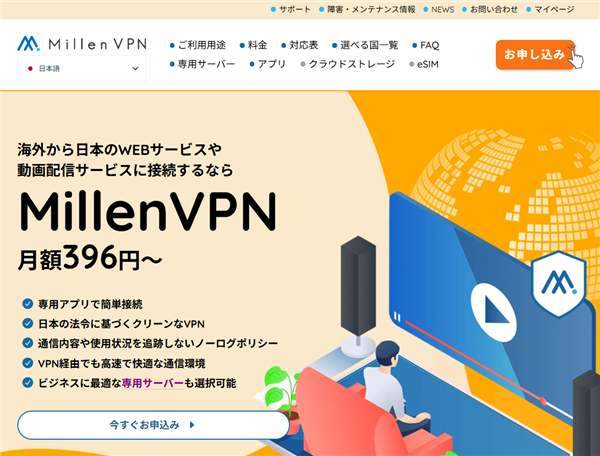
STEP1:公式サイトから申し込む
MillenVPN公式サイトにアクセスし、「お申し込み」ボタンをクリックします。
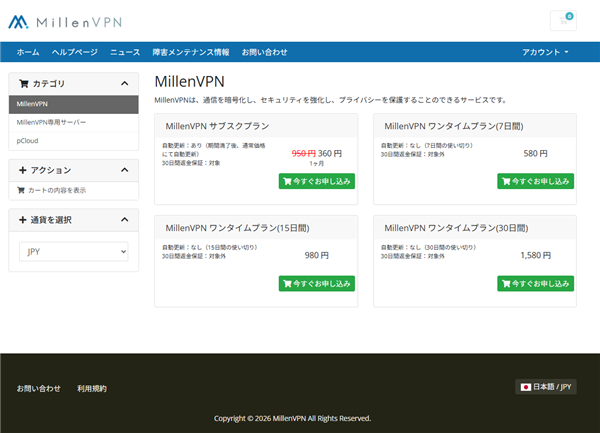
STEP2:プランを選択する
プラン一覧が表示されます。今回はサブスクプラン(12ヶ月・一括7,128円)を選択しました。返金保証の対象となるのはサブスクプランのみです。
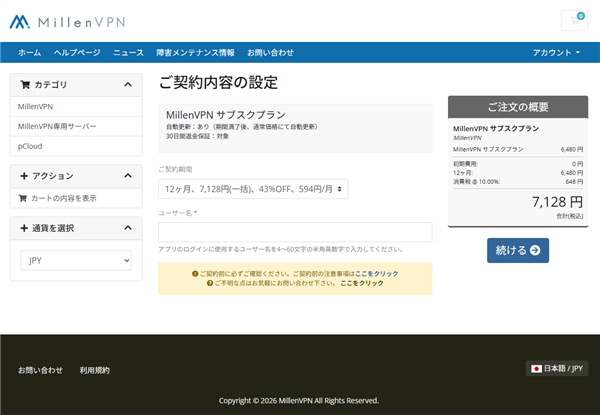
STEP3:契約期間とユーザー名を設定する
契約期間を選択し、VPNアプリのログインに使うユーザー名(4〜60文字の半角英数字)を入力します。
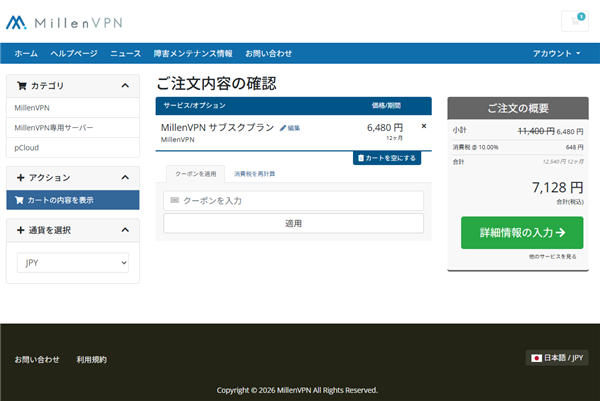
STEP4:注文内容を確認する
カートの内容を確認します。クーポンコードがある場合はここで入力します。問題なければ「詳細情報の入力」をクリックします。
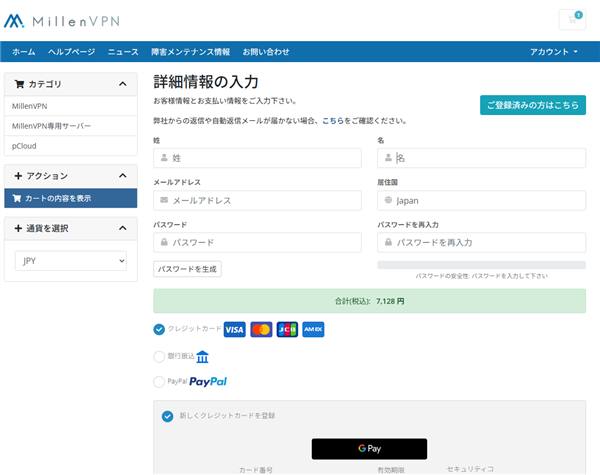
STEP5:個人情報と支払い方法を入力する
氏名・メールアドレス・パスワードを入力し、支払い方法を選びます。クレジットカード・銀行振込・PayPalに対応しています。
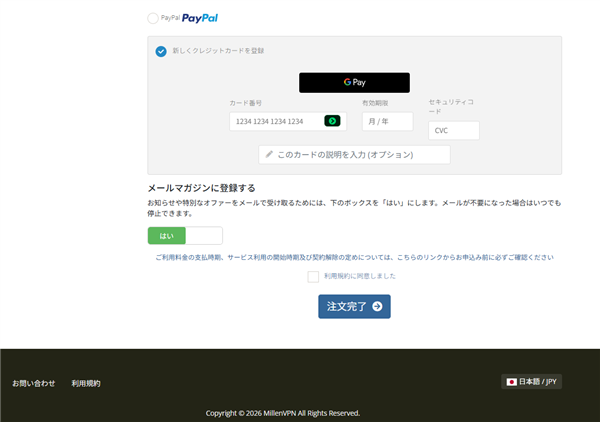
STEP6:申し込み完了
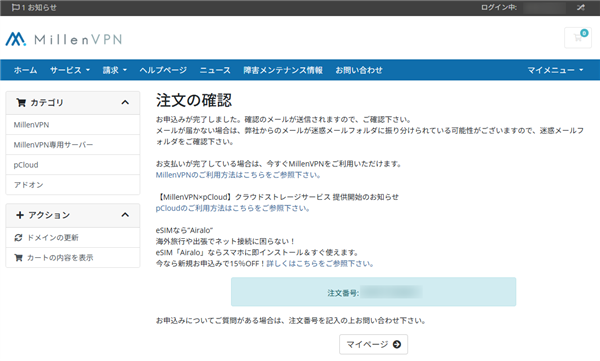
「注文の確認」画面が表示されれば申し込み完了です。確認メールが届きます。
STEP7:マイページでログイン情報を確認する
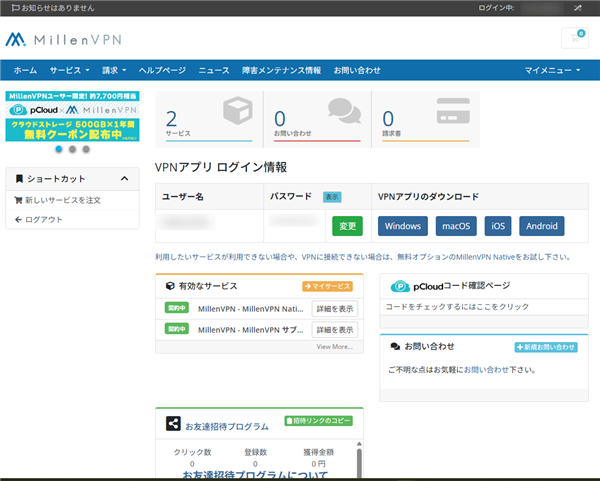
マイページにアクセスすると、VPNアプリへのログイン情報(ユーザー名・パスワード)とアプリのダウンロードリンクが表示されます。
STEP8:アプリをインストールする
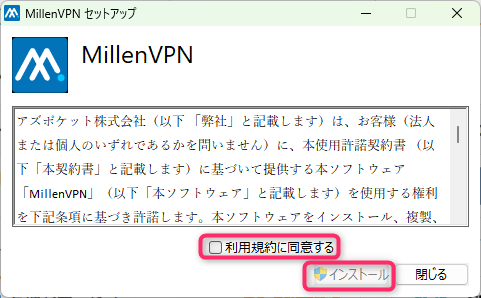
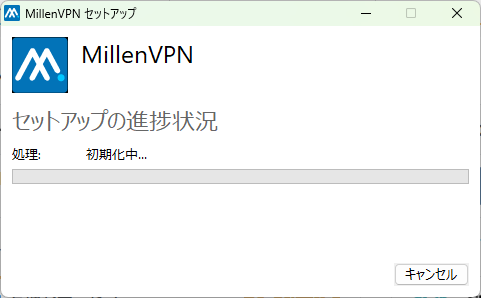
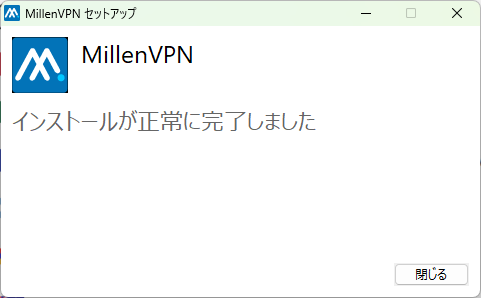
Windowsの場合は「Windows」ボタンからインストーラーをダウンロードします。インストーラーを起動し、利用規約に同意して「インストール」をクリックします。
STEP9:VPNに接続する
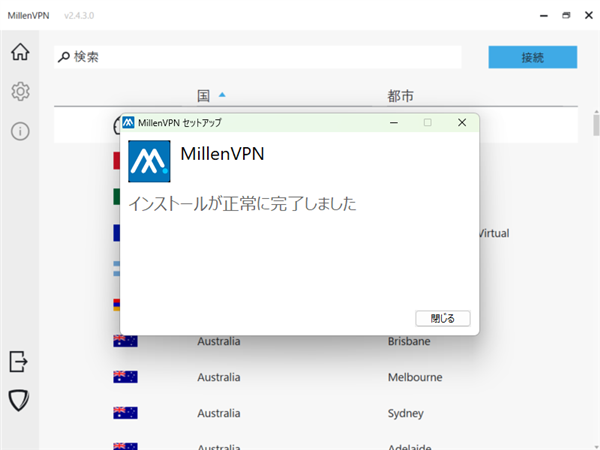
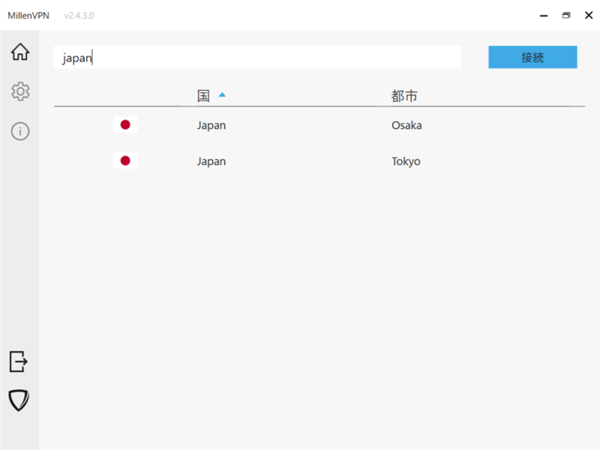
アプリを起動すると国とサーバーの一覧が表示されます。「japan」と検索してJapan Tokyoを選択し、「接続」ボタンをクリックします。
【エラー対処法】IKEv2で接続できない場合
初回接続時、以下のようなエラーが出る場合があります。
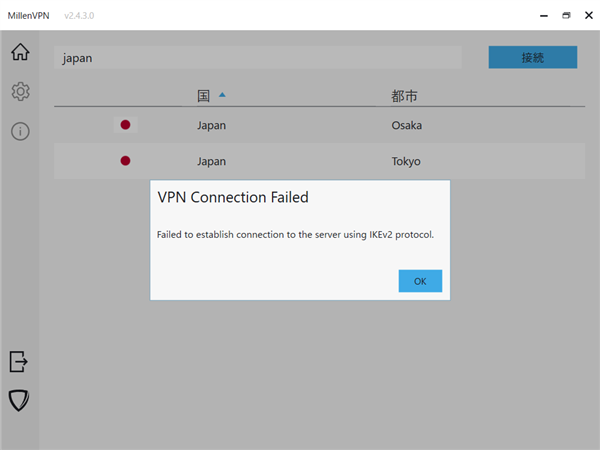
これはIKEv2プロトコルが環境によってブロックされる場合に起きるエラーです。WireGuardに切り替えることで解決できます。
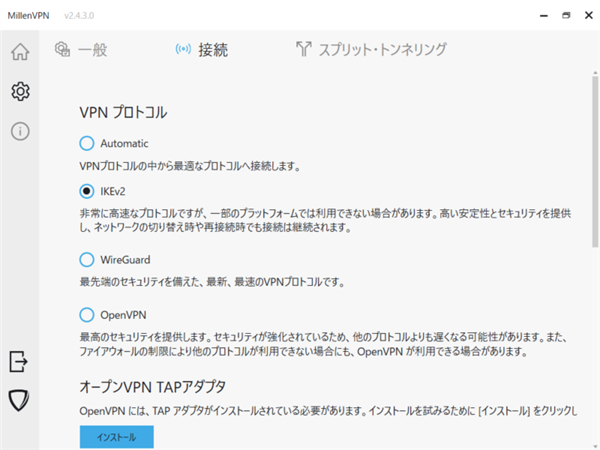
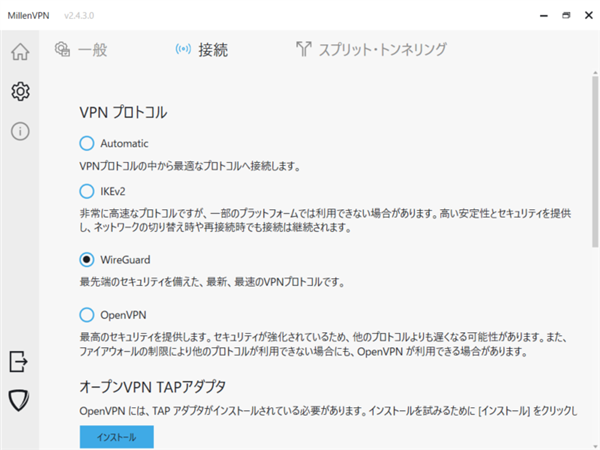
手順:設定(歯車アイコン)→「接続」タブ → VPNプロトコルを「WireGuard」に変更 → 再接続
接続成功の確認
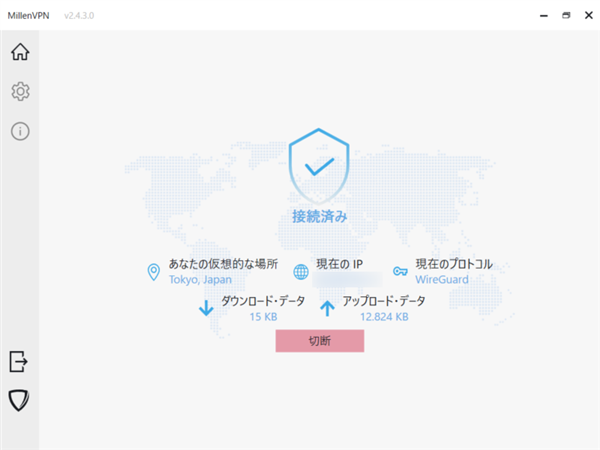
「接続済み」と表示され、仮想的な場所が「Tokyo, Japan」になっていれば接続成功です。現在のプロトコルが「WireGuard」と表示されています。
スマホ(iPhone)アプリでの使い方
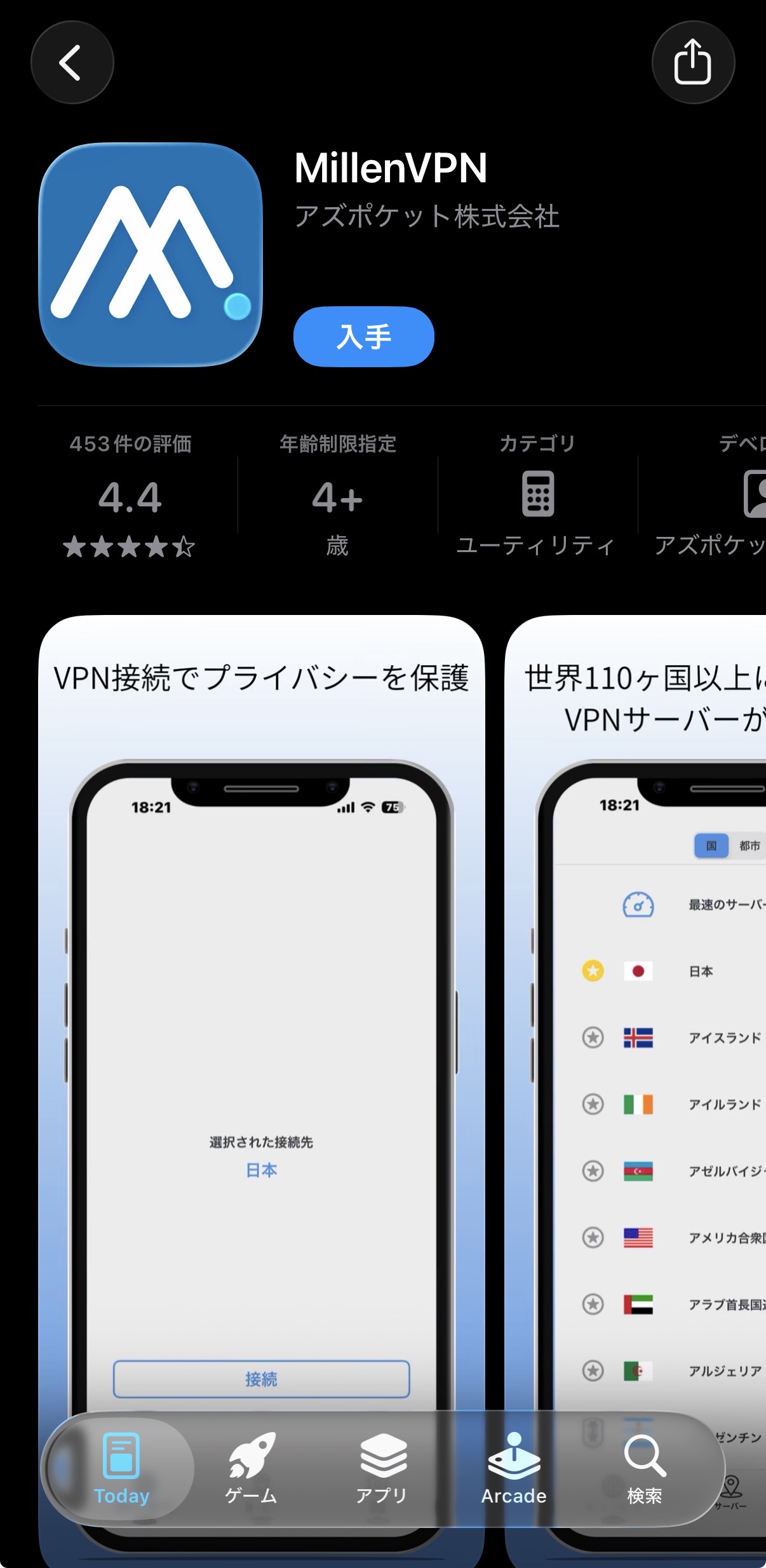
iPhoneでもMillenVPNは簡単に使えます。App Storeでの評価は4.4(453件のレビュー)と高水準です。
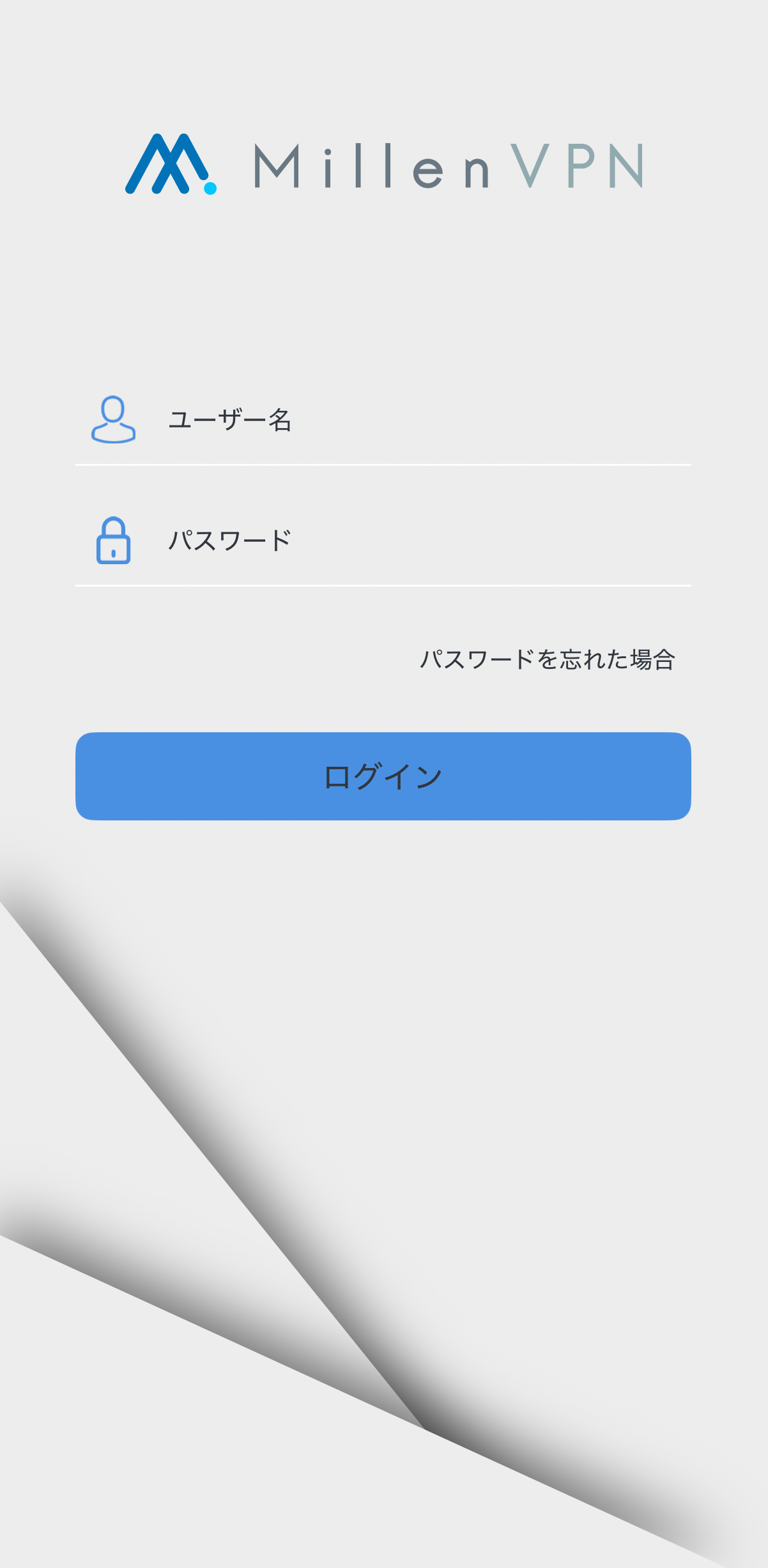
アプリをダウンロード後、マイページにログインします。
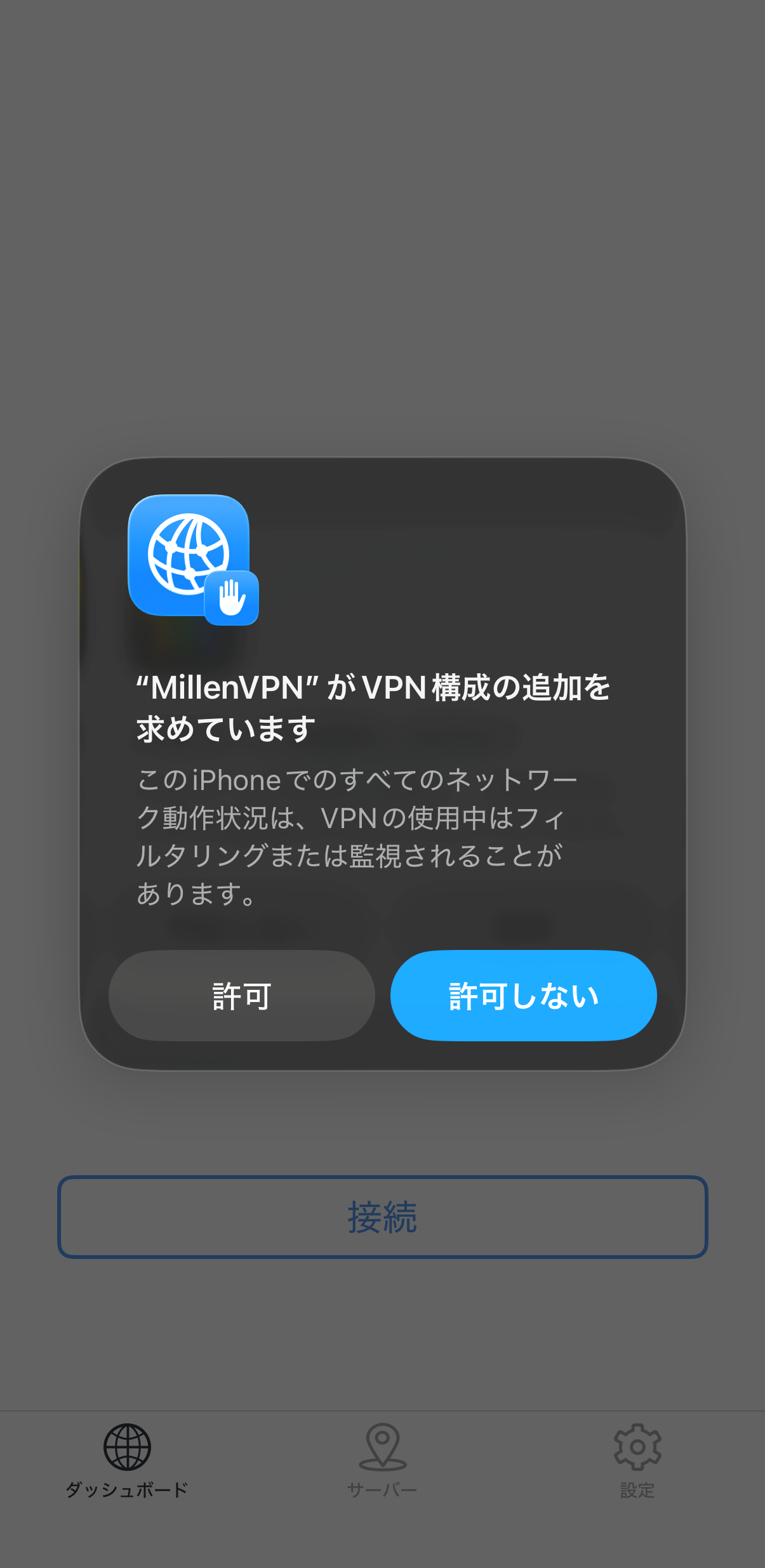
初回接続時は「VPN構成の追加」の許可を求められます。「許可」をタップしてください。
許可後、サーバー一覧から「日本」を選択して「接続」をタップすると、すぐに接続が完了します。
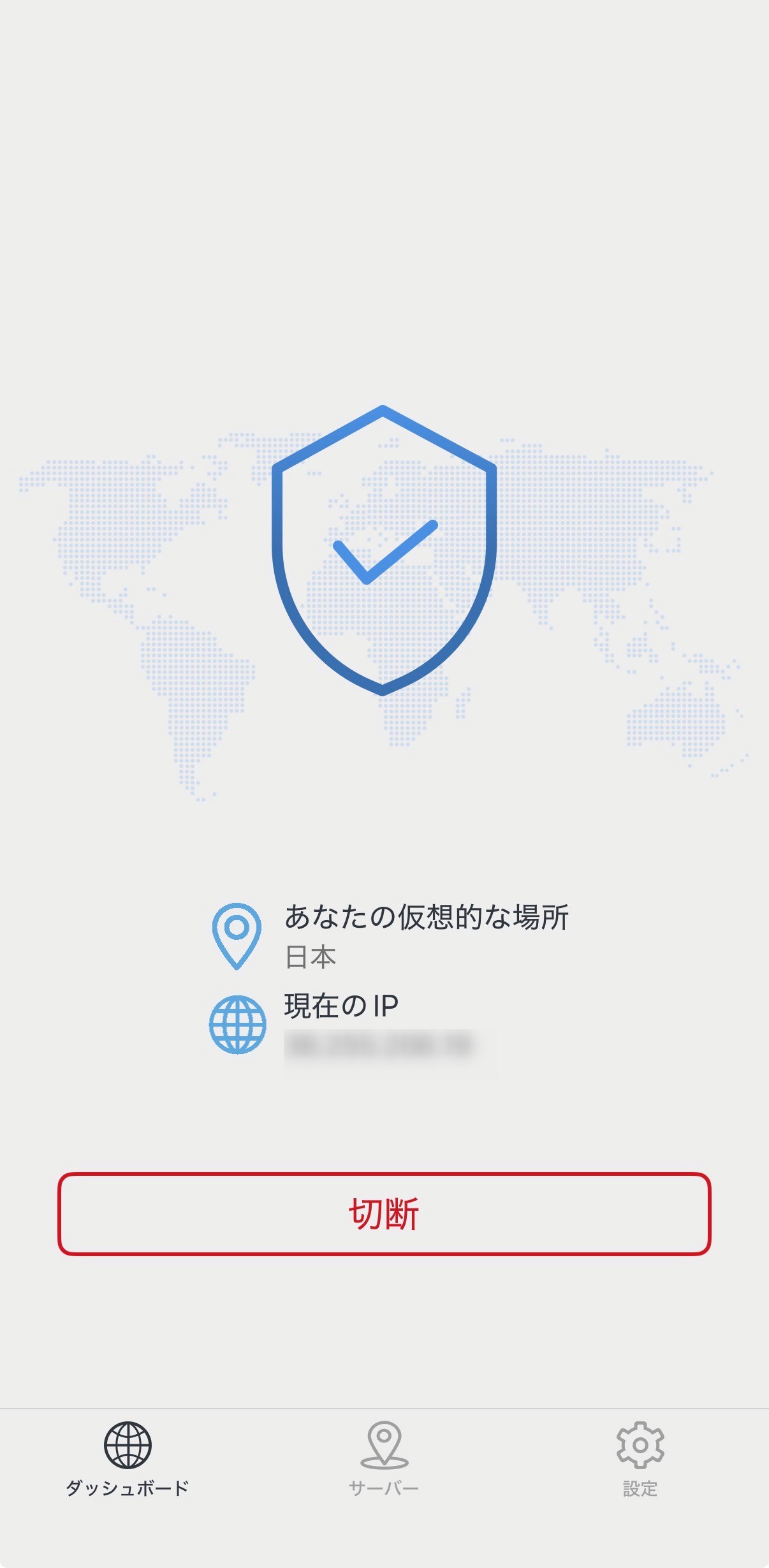
実際にアプリ起動から接続完了までの時間を計測したところ、約33秒でした。PC版と同様、スマホでもストレスなくすぐに接続できます。
実測速度とVOD対応状況
Japan Tokyoサーバー・WireGuardプロトコルで接続した状態で速度を計測しました。
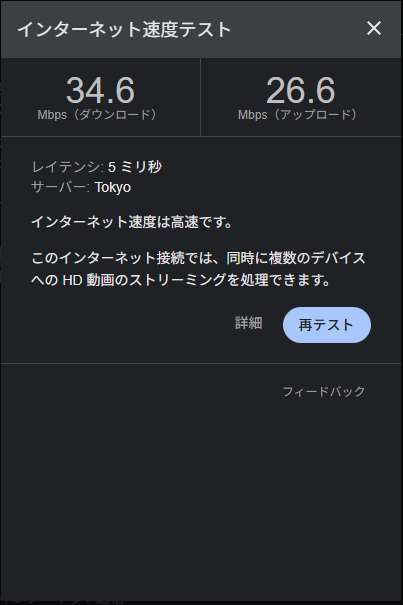
| 項目 | 結果 |
|---|---|
| ダウンロード速度(中央値) | 34.6 Mbps |
| 測定方法 | Googleスピードテスト/3回計測の中央値 |
| 接続サーバー | Japan Tokyo |
日本の動画配信サービスへの対応状況は以下の通りです。海外サーバー経由ではエラーになりますが、日本サーバーに切り替えると視聴できます。
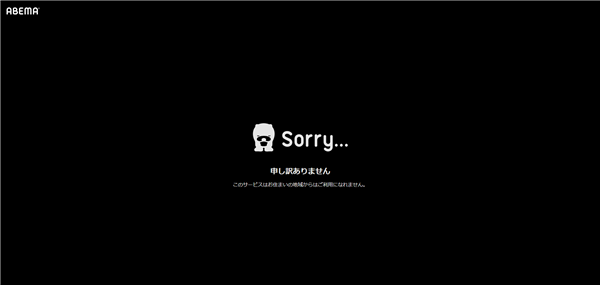
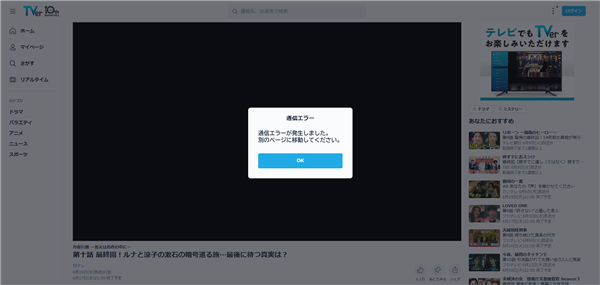
| サービス | 海外サーバー経由 | 日本サーバー経由 |
|---|---|---|
| TVer | ❌ エラー | ✅ 視聴可 |
| ABEMA | ❌ 地域制限エラー | ✅ 視聴可 |
| NHK ONE | ❌ エラー | ✅ 視聴可 |
まとめ
MillenVPNの申し込みから接続まで、手順通りに進めれば10〜15分で完了します。IKEv2エラーが出た場合はWireGuardへの切り替えで解決できます。
30日間の返金保証付きなので、まずは試してみるのもよいでしょう。解約・返金の手順は以下の記事で解説しています。